Guía Rápida
Tiempo de lectura: 5 minutos. Objetivo: que puedas empezar a registrar clientes, suscripciones y cobrar en menos de 10 minutos.
1. Entrar a la plataforma
- Abre https://app.opadia.site en tu navegador.
- Escribe tu correo y contraseña.
- (Opcional) Marca "Recordarme" para que la sesión persista después de cerrar el navegador. La sesión puede expirar o invalidarse si se desactiva tu cuenta.
- Clic en "Iniciar sesión".
¿No tienes cuenta? Solicita al administrador de tu negocio que cree un usuario para ti.
2. Conocer el Dashboard (tu página de inicio)
Verás:
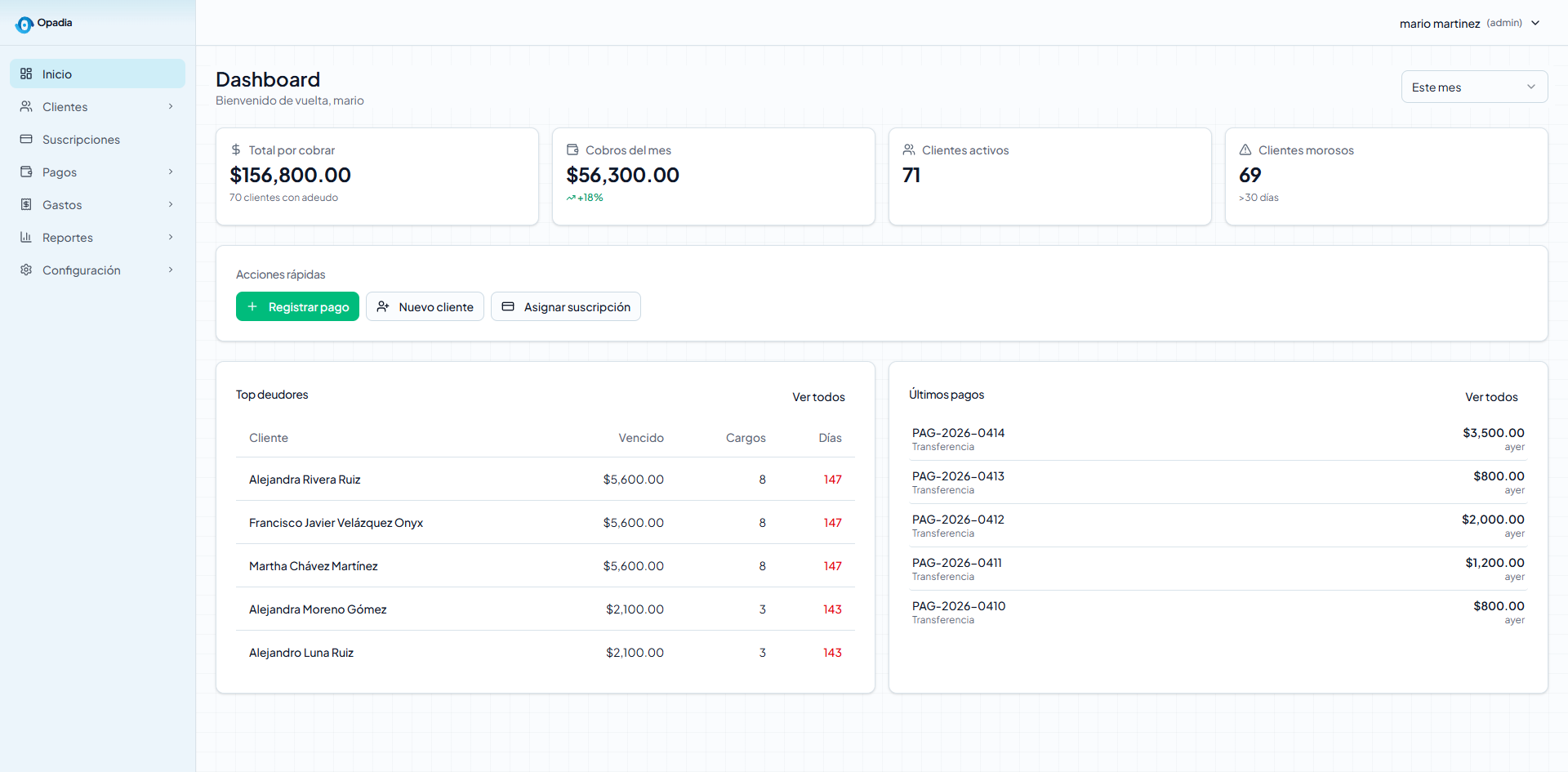
- 4 tarjetas con los números clave del momento:
- Total por cobrar (cuánto te deben en total).
- Cobros del mes (cuánto llevas cobrado este mes).
- Clientes activos (cuántos clientes tienes dados de alta).
- Clientes morosos (clientes con más de 30 días de atraso).
- Acciones rápidas: botones para Registrar pago, Nuevo cliente y Asignar suscripción.
- Top deudores (los 5 clientes que más te deben) y Últimos pagos.
3. Tu primera operación típica: cobrar a un cliente
Paso 1 — Da de alta al cliente (si es nuevo)
- En el menú lateral, clic en Clientes.
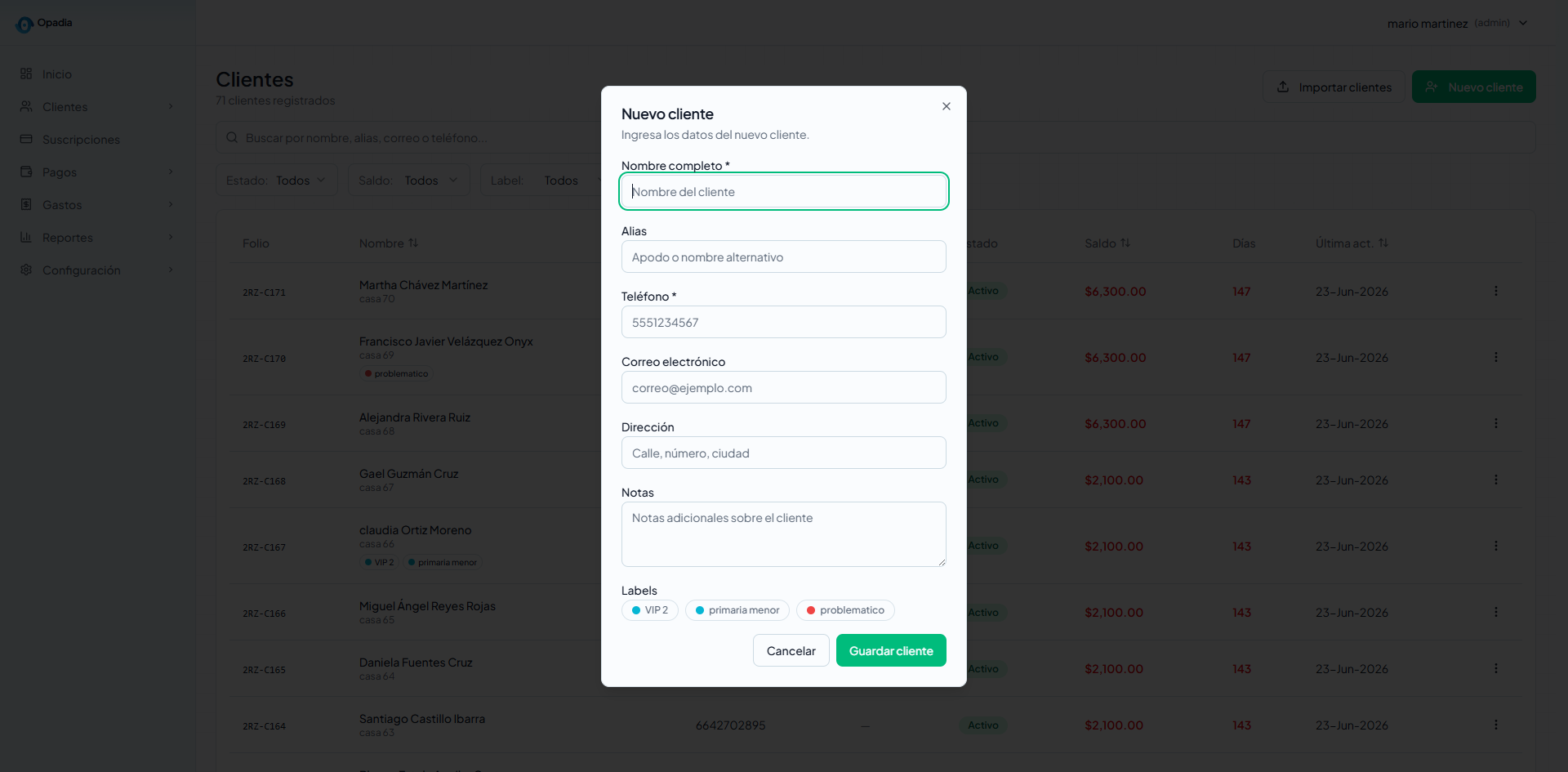
- Clic en "Nuevo cliente" (esquina superior derecha).
- Llena: Nombre completo, Teléfono (obligatorios). Opcionalmente: alias, correo, dirección, notas, etiquetas.
- Clic en "Guardar cliente".
Anota el folio que se le asigna (ej.
2RZ-C172); te servirá para encontrarlo después.
Paso 2 — Asígnale una suscripción (si va a tener cobros recurrentes)
- En la lista de clientes, clic en Acciones → Asignar suscripción (o desde el detalle del cliente, botón "Asignar suscripción").
- Selecciona la suscripción de la lista (ej. Suscripción Premium).
- Define la fecha de inicio.
- Confirma.
A partir de ahí, Meridian generará cargos automáticos según la periodicidad de la suscripción.
Paso 3 — Registra el pago cuando el cliente pague
- Ve a Pagos (en el menú lateral) o usa el botón "Registrar pago" del Dashboard.
- En el modal, busca y selecciona al cliente (escribe su nombre).
- Captura el monto, la fecha, el método de pago (Efectivo / Transferencia / Tarjeta / Cheque / Otro).
- (Opcional) Agrega una referencia o notas.
- Verás una vista previa de cómo se aplicará el pago (a los cargos más antiguos primero, FIFO).
- Clic en "Registrar pago".
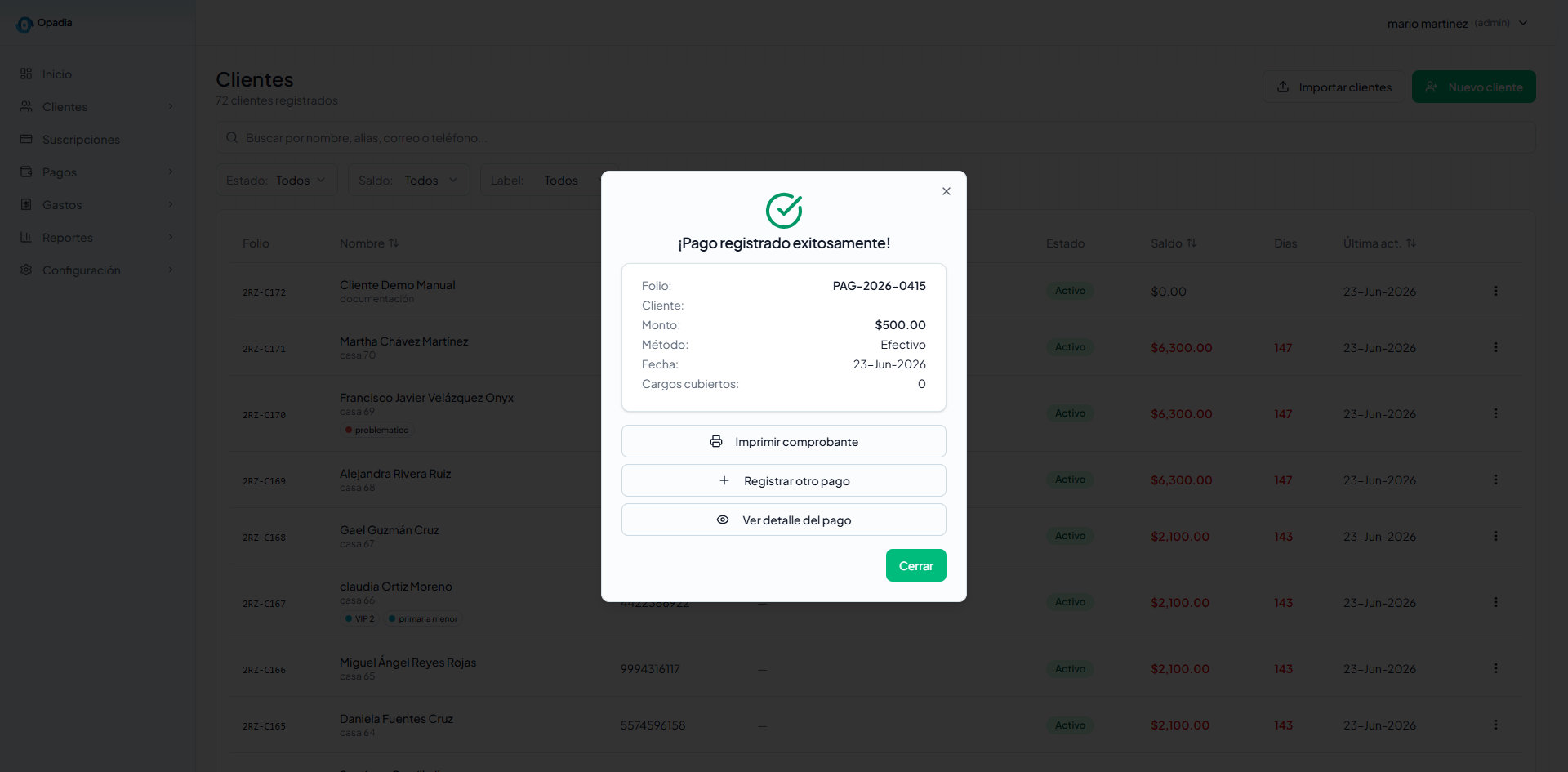
Al finalizar aparecerá un comprobante con el folio del pago (ej. PAG-2026-0415). Puedes imprimirlo o registrar otro pago.
Si el cliente paga de más, el excedente queda como saldo a favor y se aplica al próximo cargo.
4. Registrar un gasto del negocio
- En el menú lateral, clic en Gastos.
- Clic en "Registrar gasto".
- Completa: Categoría, Descripción, Monto, Fecha, Método de pago (obligatorios). Opcionalmente: proveedor, impuestos, etiquetas, referencia, notas.
- Clic en "Registrar gasto".
Si la categoría tiene un presupuesto configurado, Meridian registra una alerta en la auditoría al alcanzar el 80% o el 100%.
5. Consultar un reporte
- En el menú lateral, clic en Reportes.
- Elige el reporte que te interesa:
- Ingresos → cuánto entró en un periodo.
- Morosidad → quién te debe y cuánto.
- Antigüedad → cómo se distribuyen los adeudos por días de atraso.
- Proyección → cuánto se espera cobrar en los próximos meses.
- Flujo de caja → ingresos vs gastos.
- Gastos → análisis de los egresos por categoría, proveedor o etiqueta.
- Ajusta los filtros disponibles para el reporte (fechas, método, etc.).
- Usa Imprimir y, cuando esté disponible, Exportar.
6. Cerrar sesión
Clic en tu nombre (esquina superior derecha) → "Cerrar sesión".
Resumen de atajos
| Quiero... | Voy a... |
|---|---|
| Ver cuánto me deben | Dashboard |
| Dar de alta un cliente | Clientes → Nuevo cliente |
| Asignar una suscripción a un cliente | Detalle del cliente → Asignar suscripción |
| Registrar un pago recibido | Pagos → Registrar pago (o Dashboard → acción rápida) |
| Anular un pago mal registrado | Pagos → Acciones → Anular pago (solo Admin) |
| Registrar un gasto | Gastos → Registrar gasto |
| Ver quién me debe | Reportes → Morosidad |
| Ver mis ingresos del mes | Reportes → Ingresos |
| Agregar un nuevo usuario | Configuración → Nuevo usuario (solo Admin) |
¿Necesitas más detalle?
Consulta el manual completo para conocer los principales módulos y flujos de uso.