Gastos
Registro de egresos, categorías, proveedores, etiquetas, presupuestos y gastos recurrentes.
Meridian incluye un módulo de gastos completo para que tu negocio lleve el control de egresos (lo que sale de la caja), clasificarlos por categoría, asignarles proveedor y etiquetas, definir presupuestos y programar gastos recurrentes.
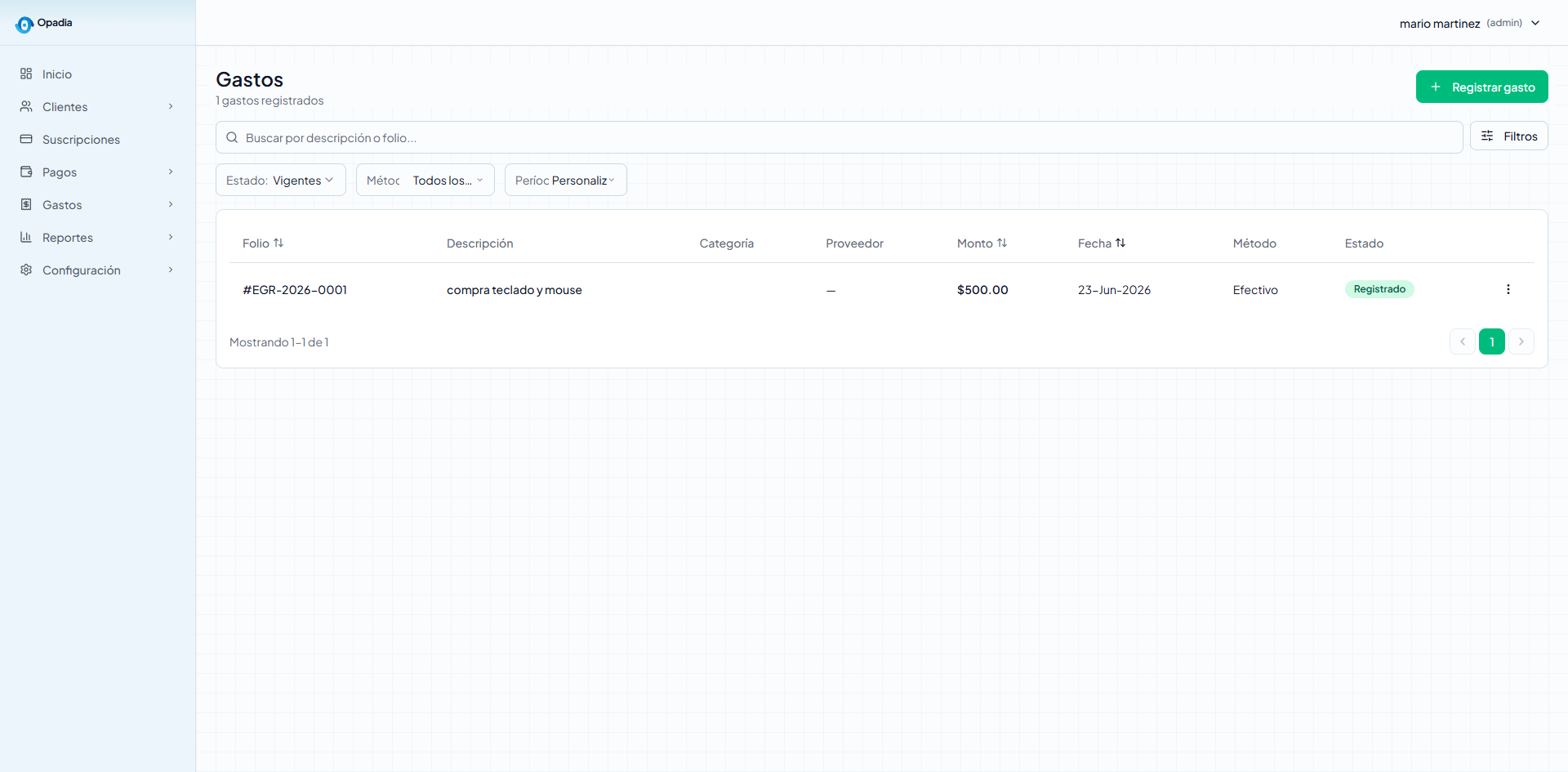
Lista de gastos
- Muestra: Folio (formato
#EGR-2026-####), Descripción, Categoría, Proveedor, Monto, Fecha, Método de pago, Estado (RegistradooAnulado). - Búsqueda por texto.
- Filtros: por estado (Vigentes / Anulados / Todos), por método de pago, por periodo.
- Acciones por fila: Ver detalle, Editar (admin), Anular (admin), Cambiar estado.
Buena práctica: mantén un catálogo de categorías y proveedores limpio; entre más consistente sea, más útiles serán tus reportes.
Registrar un nuevo gasto
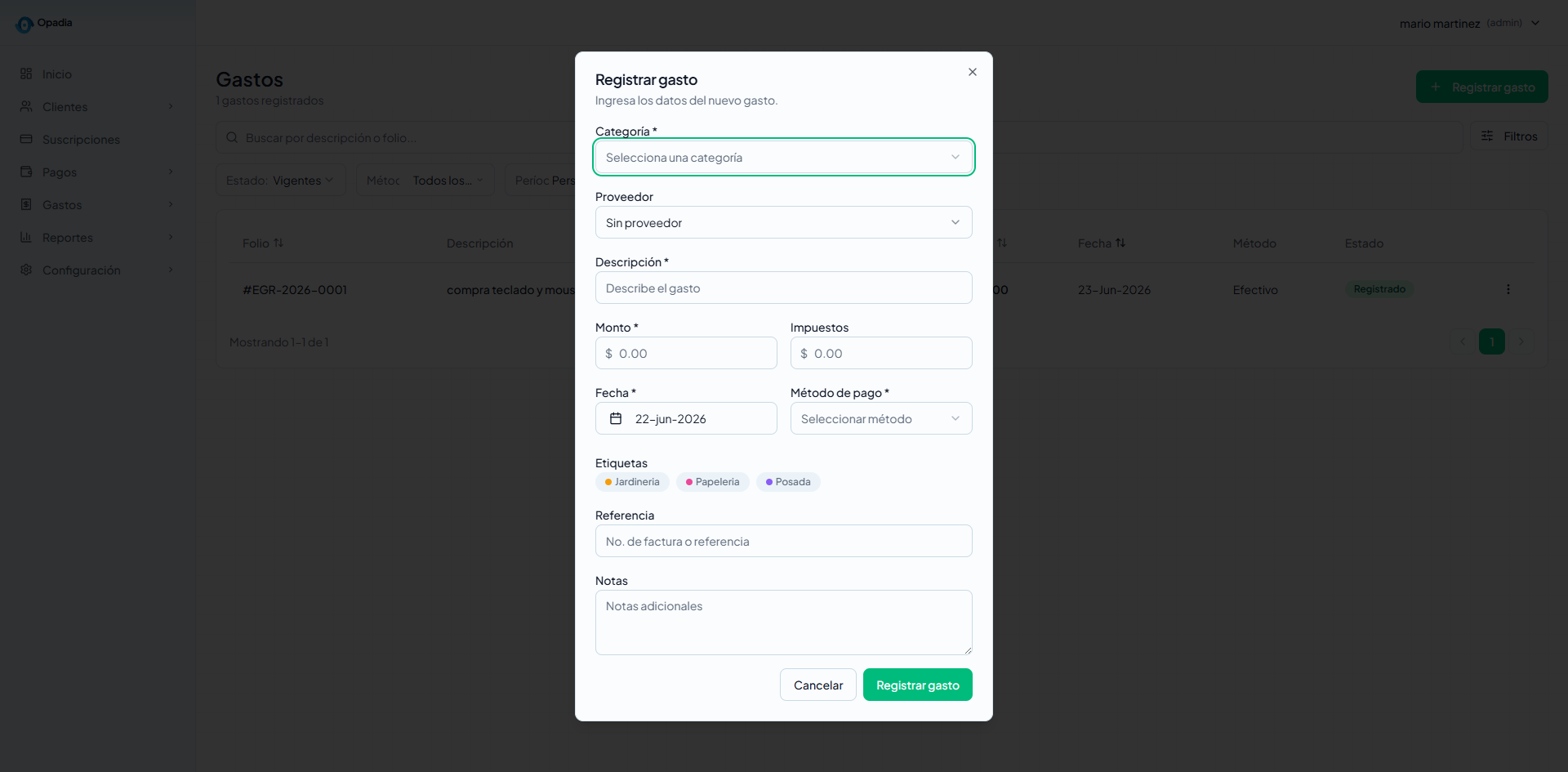
-
En el módulo Gastos, haz clic en “Registrar gasto”.
-
Completa el formulario:
Campo Obligatorio Descripción Categoría ✅ Selección del árbol de categorías. Proveedor ❌ Si aplica, selecciónalo del catálogo. Descripción ✅ Concepto del gasto (ej. Pago de luz de junio). Monto ✅ Subtotal del gasto. Impuestos ❌ IVA u otros impuestos. Fecha ✅ Fecha en que se realizó el gasto. Método de pago ✅ Efectivo, Transferencia, Tarjeta, Cheque u Otro. Etiquetas ❌ Una o varias (ej. Papelería, Urgente). Referencia ❌ Folio de la factura, número de transferencia, etc. Notas ❌ Comentarios adicionales. -
Haz clic en “Registrar gasto”.
Alerta de presupuesto: si la categoría tiene un presupuesto configurado y al registrar este gasto se supera el 80% o el 100%, el sistema lo registrará en el log de auditoría.
Categorías de gastos
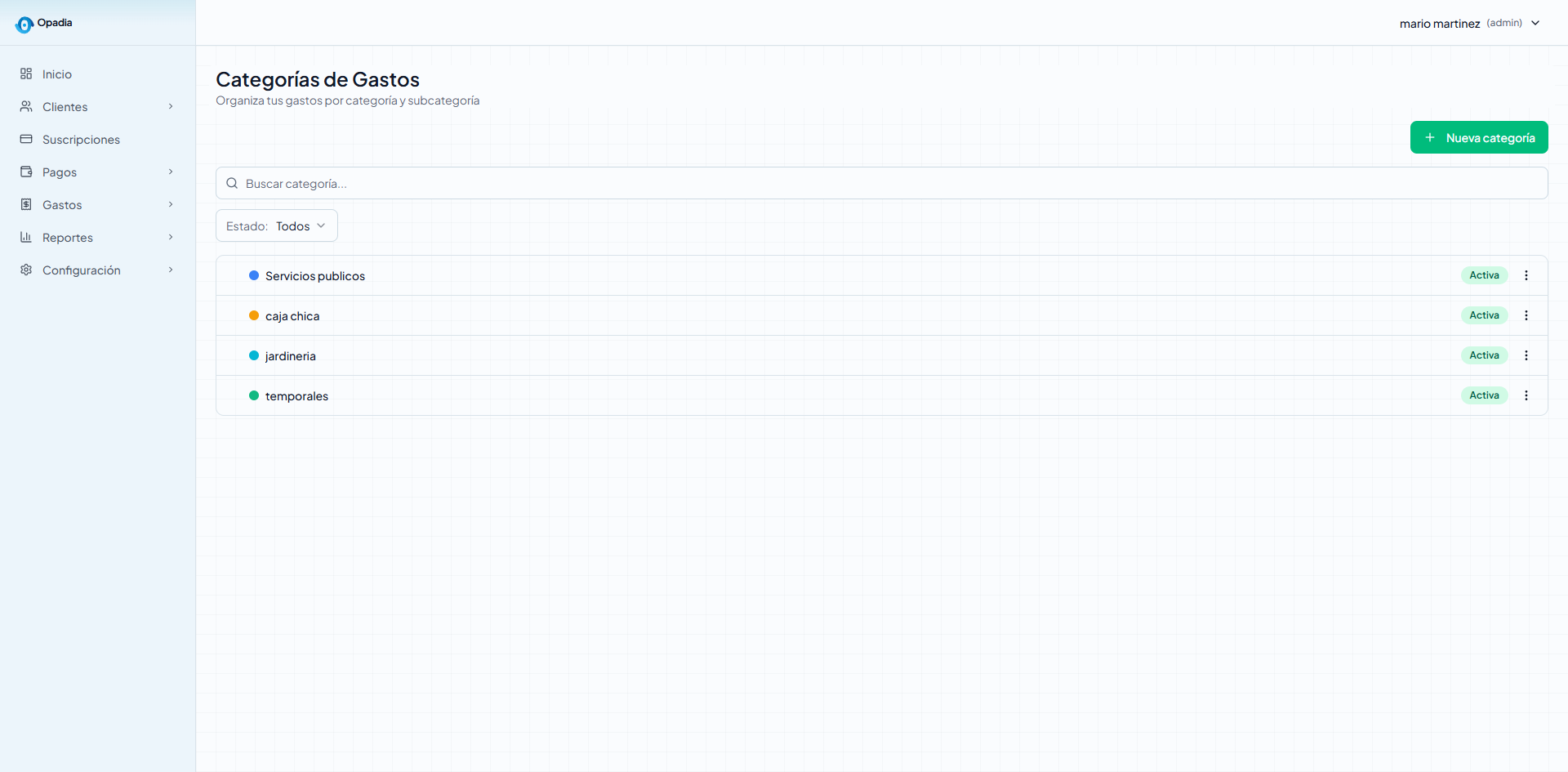
Las categorías te permiten jerarquizar tus gastos (ej. Servicios → Luz, Agua, Internet). Soportan subcategorías anidadas.
Operaciones disponibles (algunas requieren rol Admin):
- Nueva categoría: define nombre, categoría padre (opcional), color y descripción.
- Buscar: por nombre.
- Filtrar por estado: Todas / Activas / Inactivas.
- Expandir / Contraer la jerarquía.
- Acciones por categoría: Editar, Desactivar, Mover (cambiar de padre), Eliminar.
Proveedores
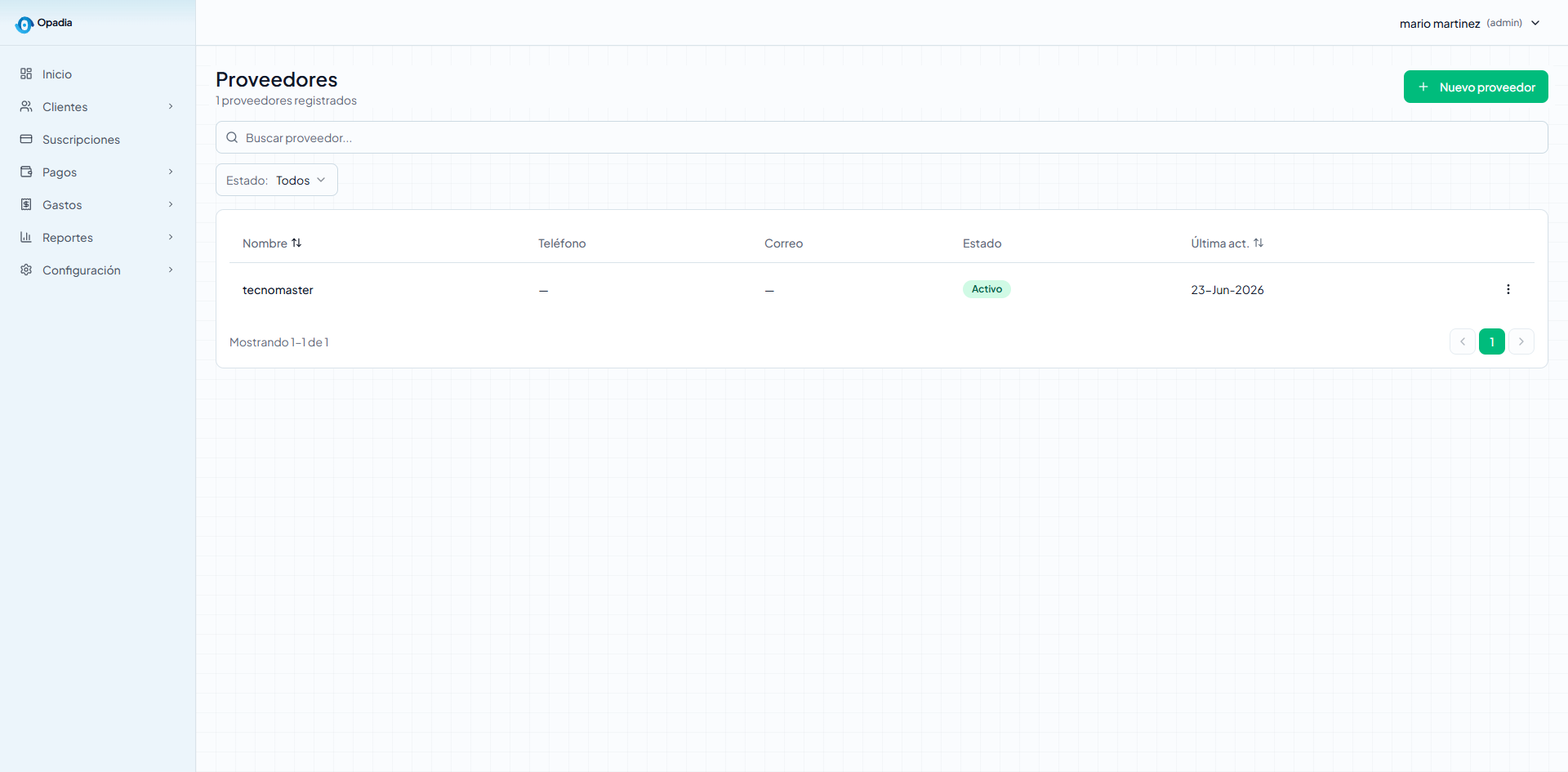
Catálogo de proveedores (personas o empresas a las que les compras). Campos por proveedor:
- Nombre comercial (obligatorio)
- Razón social (opcional)
- RFC / Identificación fiscal (opcional)
- Teléfono (opcional)
- Correo electrónico (opcional)
- Dirección (opcional)
- Notas (opcional)
- Estado (Activo / Inactivo)
Operaciones: Nuevo proveedor (admin), Buscar y filtrar, Ver detalle, Editar, Desactivar.
La pantalla de detalle de proveedor muestra sus datos, gastos asociados y totales comprados.
Etiquetas
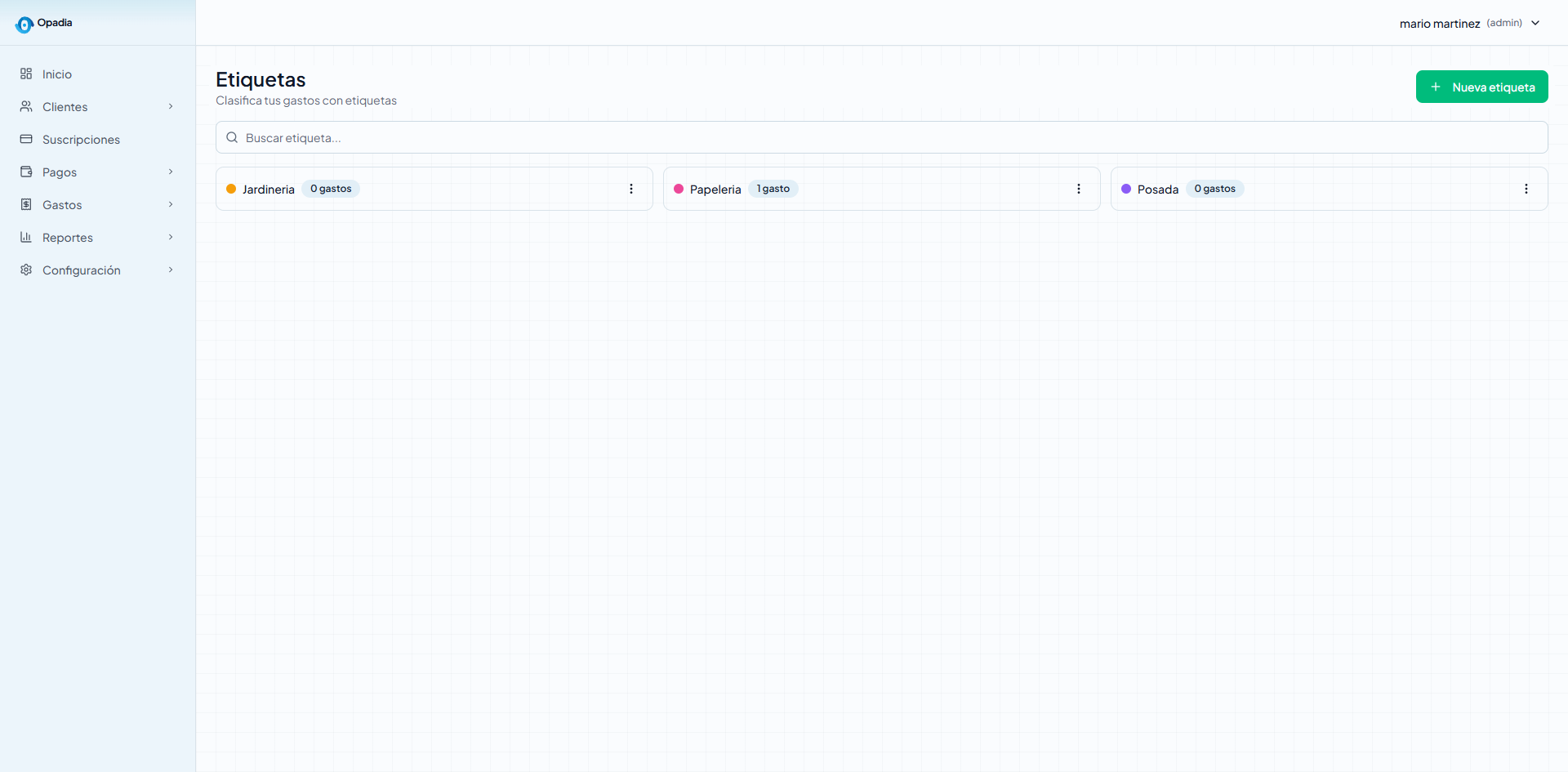
Las etiquetas son una forma flexible de clasificar gastos transversalmente (sin importar la categoría o el proveedor). Ejemplos: Urgente, Recurrente, Fin de año, Papelería, Jardinería.
Operaciones:
- Nueva etiqueta: nombre y color.
- Acciones: Editar, Eliminar (solo admin).
- Búsqueda.
La etiqueta se asocia a un gasto al registrarlo; desde el catálogo puedes ver cuántos gastos llevan esa etiqueta.
Presupuestos
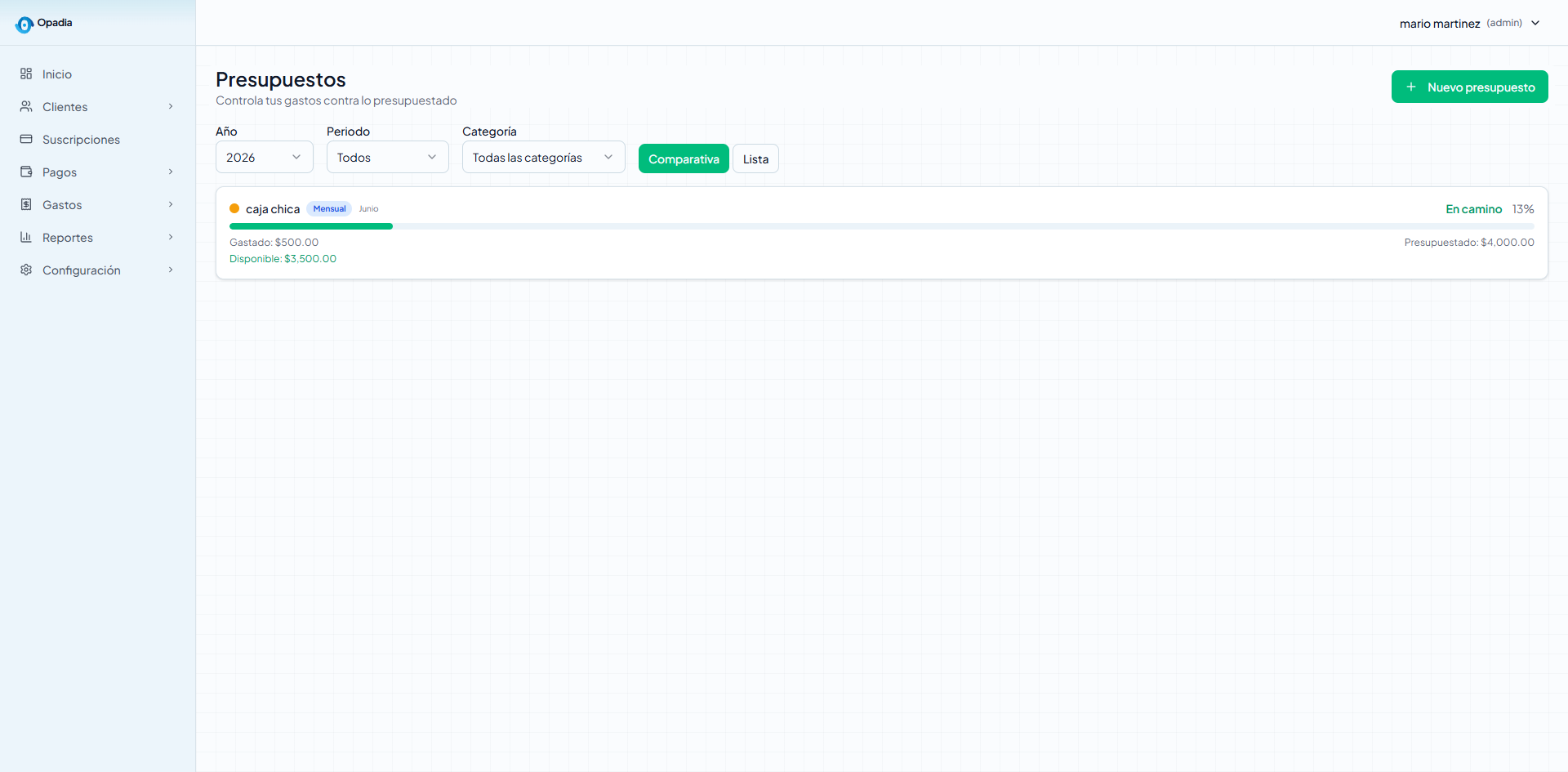
Los presupuestos te permiten definir un tope de gasto por categoría y periodo. Meridian compara lo gastado contra lo presupuestado y genera alertas automáticas.
Filtros disponibles:
- Año: el año a consultar.
- Periodo: Mensual / Trimestral / Anual / Todos.
- Categoría: Todas o una específica.
- Vista: Comparativa (gráfico de progreso) o Lista (tabla).
Información que muestra la comparativa:
- % consumido del presupuesto.
- Barra de progreso con código de color:
- Verde: < 80% (saludable)
- Amarillo: 80–100% (advertencia)
- Rojo: ≥ 100% (excedido)
- Monto gastado vs Presupuestado vs Disponible.
Crear un presupuesto (admin):
- Clic en “Nuevo presupuesto”.
- Define: Categoría, Tipo de periodo, Año/mes/trimestre, Monto límite.
- Guarda.
Alertas automáticas: cuando el gasto acumulado alcance 80% del presupuesto, se inserta un registro
BUDGET_ALERTcon nivel warning. Si llega o supera el 100%, la alerta es de nivel exceeded. Las alertas se emiten una vez por periodo por categoría.
Gastos recurrentes
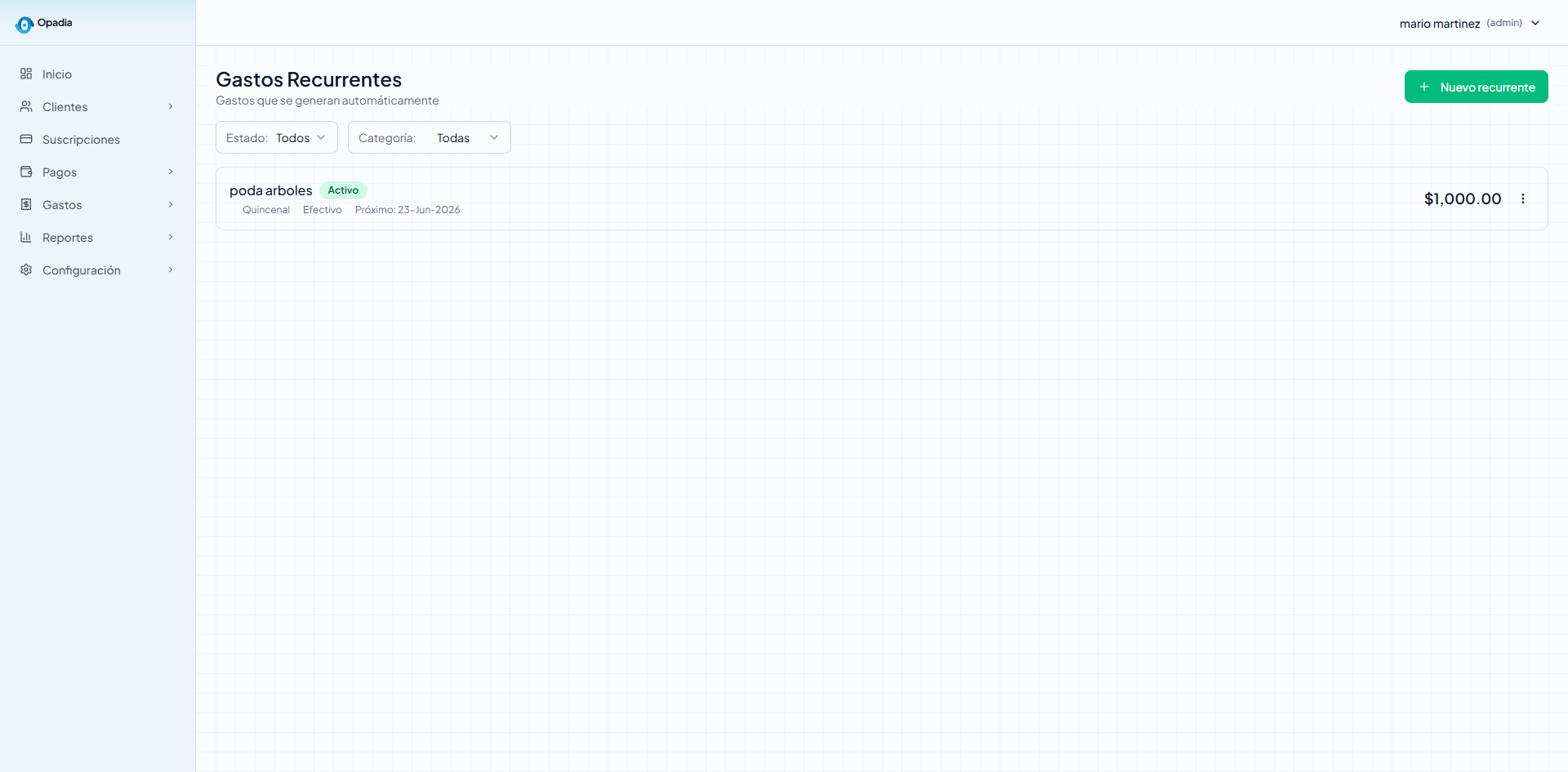
Los gastos recurrentes son egresos que se generan automáticamente según una periodicidad. Ejemplos: renta mensual, pago de luz bimestral, suscripción a SaaS.
Definición de un gasto recurrente:
| Campo | Descripción |
|---|---|
| Categoría | Categoría del gasto. |
| Proveedor | (Opcional) proveedor. |
| Descripción base | Texto que se usará al crear el gasto. |
| Monto | Importe que se generará cada periodo. |
| Periodicidad | Diaria / Semanal / Quincenal / Mensual / Bimestral / Trimestral / Semestral / Anual. |
| Fecha de inicio | Desde cuándo se considera activo. |
| Próxima generación | El sistema la calcula automáticamente. |
| Método de pago | Con el que normalmente se paga. |
| Estado | Activo / Pausado / Cancelado. |
Estados posibles:
- Activo: el job diario lo tomará en cuenta para generar el siguiente gasto.
- Pausado: no genera nuevos gastos hasta que se reactive.
- Cancelado: se detiene definitivamente (no se elimina el historial).
Job diario: un proceso del backend corre todos los días, busca los recurrentes con
nextGenerationDate <= hoyy crea elExpensecorrespondiente. Si el job falla, lo reintenta hasta 3 veces con backoff exponencial.