Cargos
Lista global de cargos, condonación y cargos masivos a múltiples clientes.
El módulo de Cargos te da una vista global de todos los cargos del negocio (no solo los de un cliente), permite crear cargos masivos a muchos clientes a la vez y condonar cargos puntuales.
Lista global de cargos
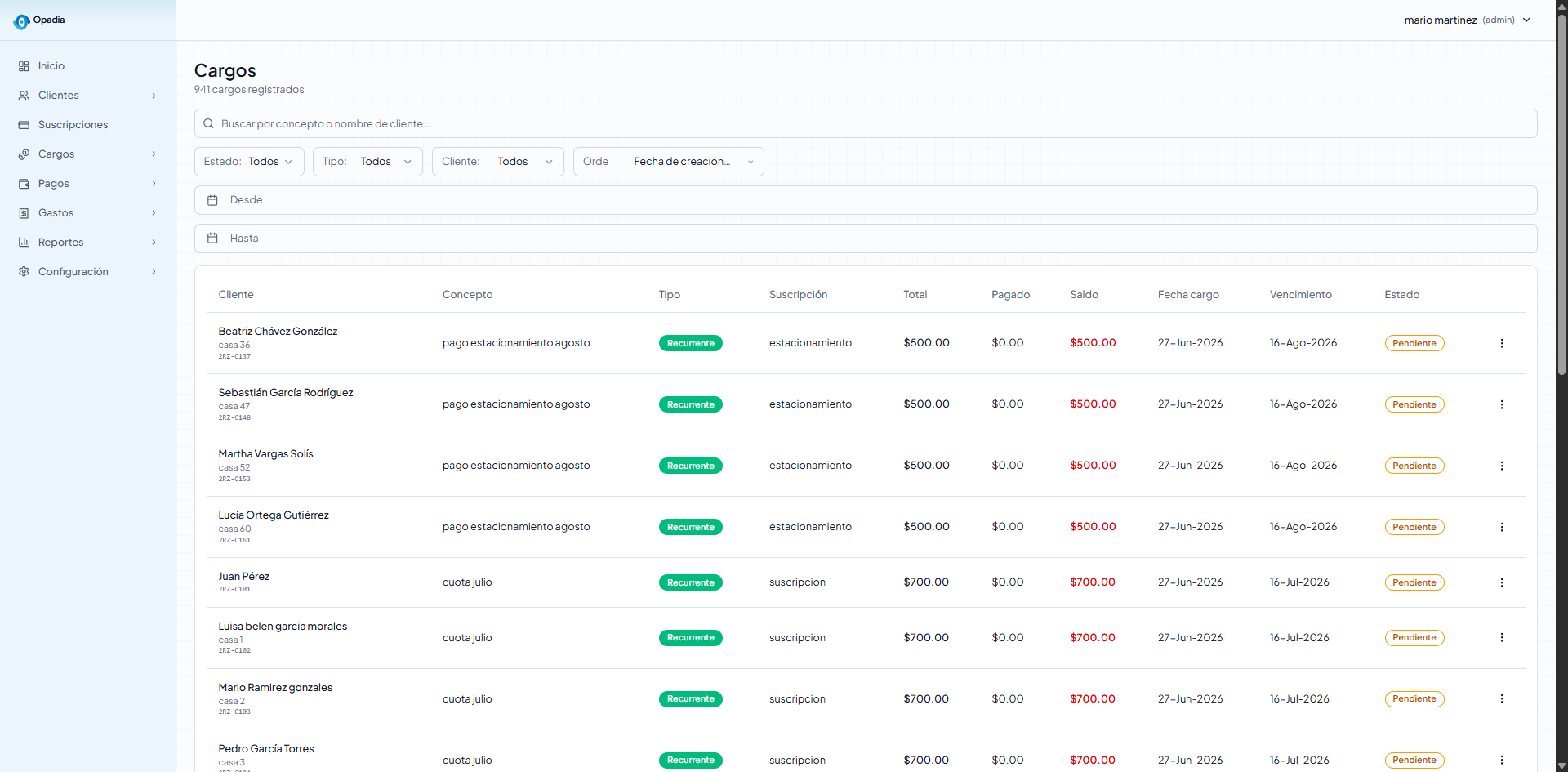
Muestra todos los cargos generados en el negocio, con paginación. La lista es muy útil para detectar cargos atípicos, hacer seguimiento masivo o auditar.
Columnas:
| Columna | Significado |
|---|---|
| Cliente | Nombre, alias y folio del cliente. Click → detalle del cliente. |
| Concepto | Texto del cargo (ej. cuota julio, pago estacionamiento agosto). |
| Tipo | Badge: Recurrente (generado por suscripción) o Único (cargo manual / masivo). |
| Suscripción | Nombre de la suscripción que originó el cargo (si aplica). |
| Total | Monto original. |
| Pagado | Lo que ya se ha aplicado del cargo. |
| Saldo | Pendiente por pagar. En rojo si >0. |
| Fecha cargo | Día en que se creó el cargo. |
| Vencimiento | Fecha tope. En ámbar si vence en ≤7 días. |
| Estado | Pendiente, Pagado, Parcial, Condonado. |
Filtros disponibles:
- Buscar: por nombre de cliente o concepto.
- Estado:
Todos,Pendientes,Pagados,Parciales,Condonados. - Tipo:
Todos,Recurrentes,Únicos. - Cliente: filtro por un cliente específico.
- Ordenar por: Fecha de creación (asc/desc) o Fecha de vencimiento (asc/desc).
- Desde / Hasta: rango de fechas.
Acciones por fila:
- Ver detalle → navega al detalle del cliente responsable del cargo.
- Condonar cargo (solo Admin) → abre el wizard de condonación.
Detalle y condonación de un cargo
Modal de detalle
Al hacer clic en un cargo desde su pestaña en el detalle del cliente, se abre un modal con:
- Datos del cliente y del concepto.
- Tipo y suscripción asociada.
- Monto, pagado, pendiente y estado.
- Fecha de cargo, fecha de vencimiento (con días de vencido si aplica).
- Fecha de creación e id interno.
Condonar un cargo
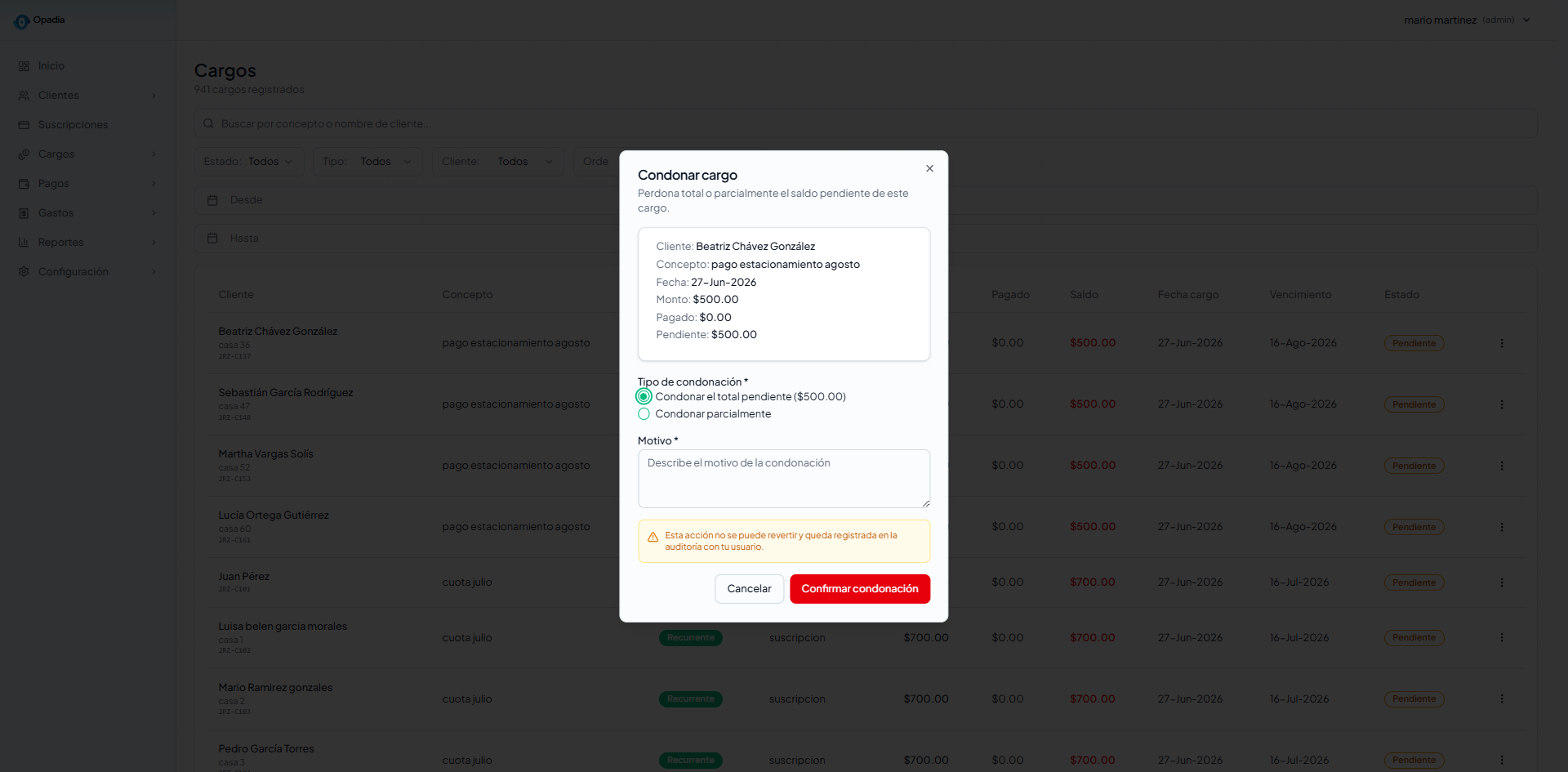
⚠️ Solo usuarios con rol Admin pueden condonar cargos. Esta acción es irreversible y queda registrada en la auditoría.
- En la lista global de cargos o en la pestaña Cargos del cliente, clic en Acciones → Condonar cargo.
- El modal muestra el resumen del cargo (cliente, concepto, monto, pagado, pendiente).
- Elige el tipo de condonación:
- Condonar el total pendiente (por defecto): condona la totalidad del saldo pendiente.
- Condonar parcialmente: abre un campo Monto a condonar donde indicas cuánto se condona.
- Captura el motivo (obligatorio, mínimo 5 caracteres).
- Haz clic en “Confirmar condonación”.
Lo que sucede al condonar:
- El cargo pasa a estado
Condonado. - Si fue total, el saldo pendiente se pone en cero.
- Si fue parcial, el cargo queda como Pagado y se registra la condonación por el monto especificado.
- Se inserta una entrada en el log de auditoría.
Cargo masivo a múltiples clientes
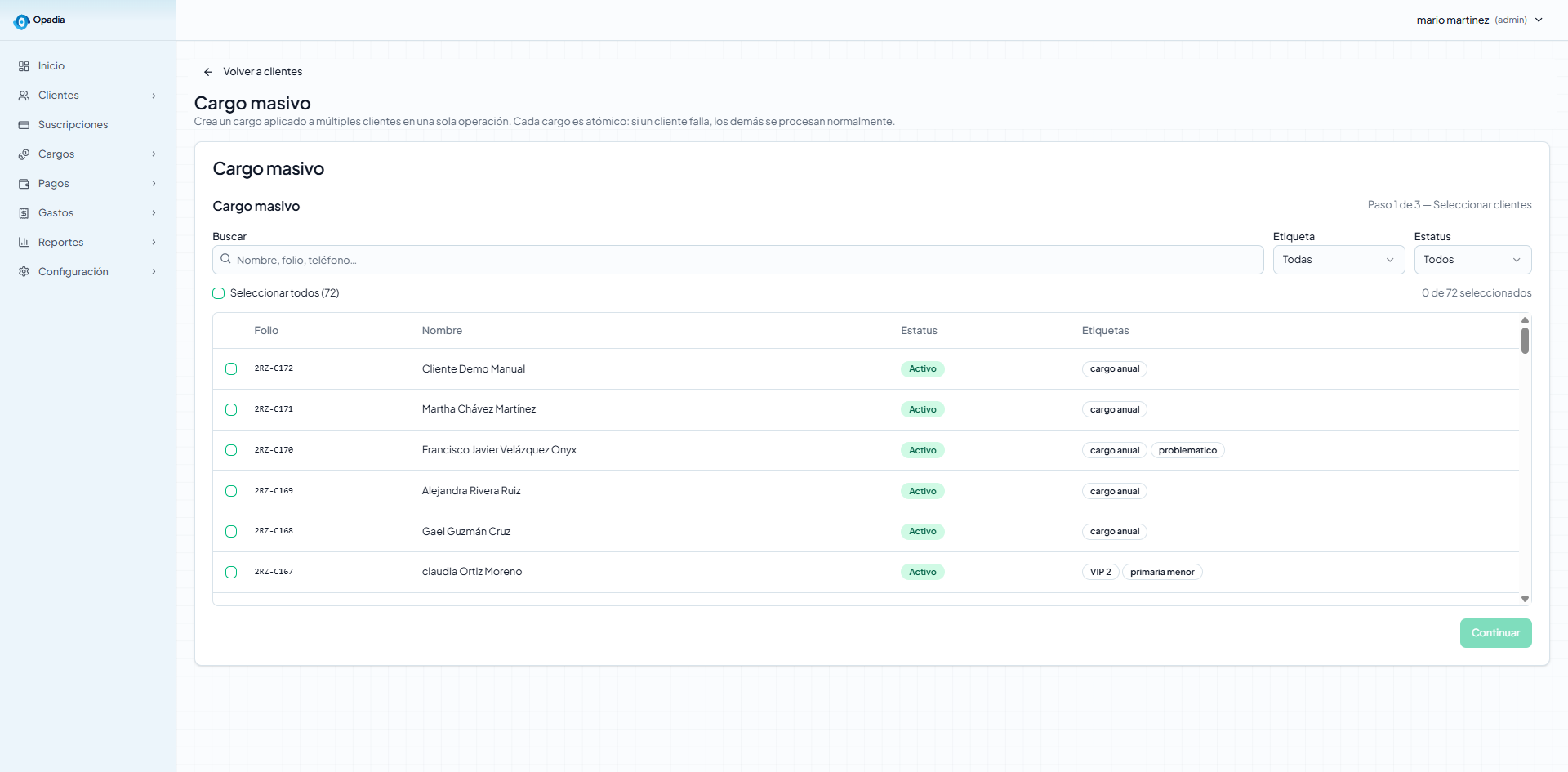
El wizard de cargo masivo te permite crear el mismo cargo para varios clientes en una sola operación (por ejemplo, una “cuota extraordinaria” para todos los clientes activos).
Disponible desde: barra lateral → Cargos → Cargos masivos, o navega a
/cargos/masivos.
Paso 1 — Seleccionar clientes
- Buscar: filtra por nombre, folio o teléfono.
- Etiqueta: filtra por label.
- Estatus:
Todos,Activos,Suspendidos,Inactivos. - Seleccionar todos (checkbox superior): marca todos los clientes visibles.
- Tabla con checkbox por fila, mostrando folio, nombre, estatus y etiquetas.
Selecciona los clientes y haz clic en “Continuar”.
Paso 2 — Configurar el cargo
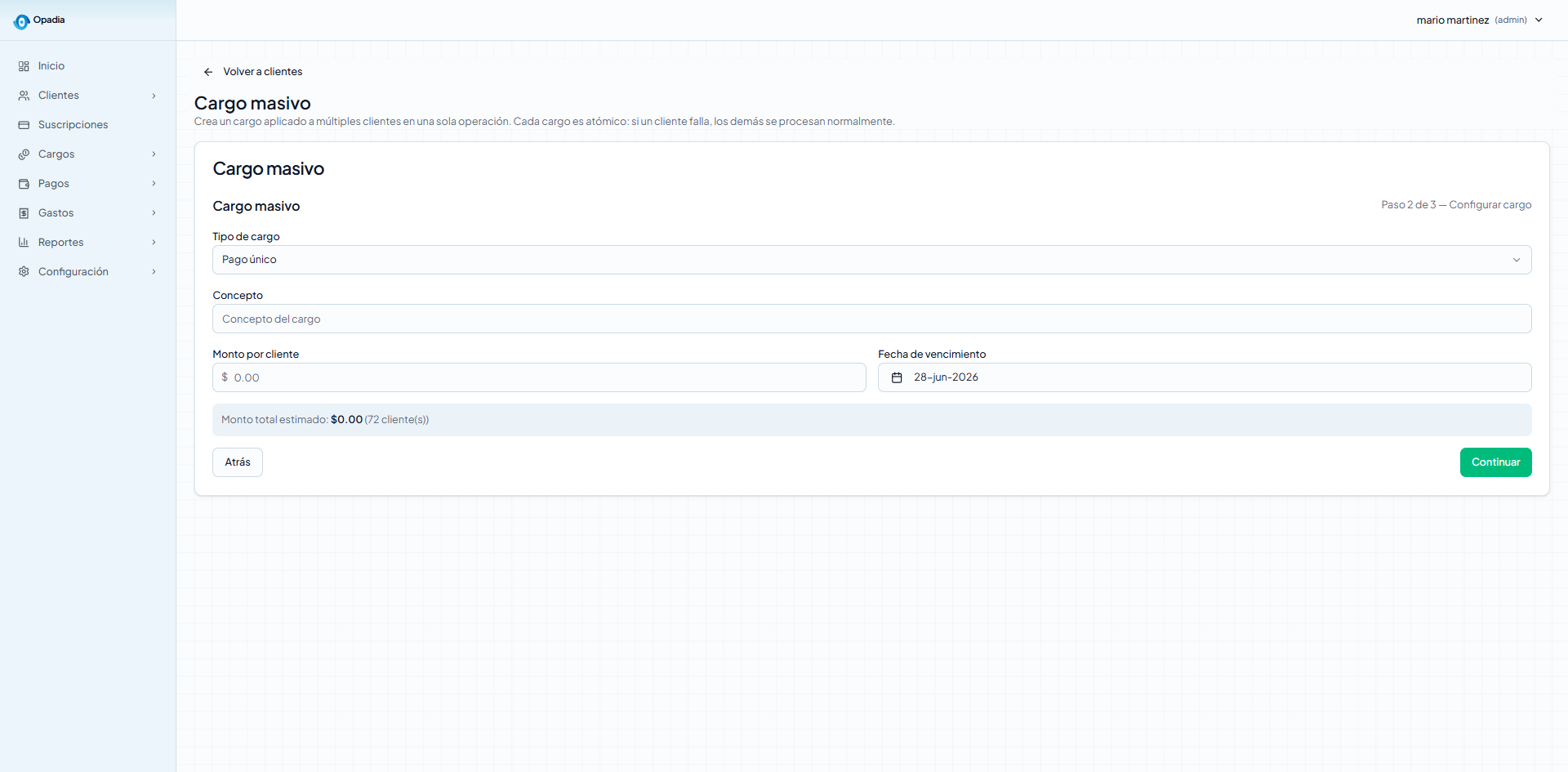
- Tipo de cargo:
- Pago único: el cargo se crea una sola vez para cada cliente.
- Recurrente: además del cargo, queda programado para repetirse según la periodicidad de la suscripción elegida.
- Suscripción (plan) (solo si es Recurrente): selecciona el plan.
- Concepto (obligatorio): descripción del cargo.
- Monto por cliente (obligatorio): importe a aplicar a cada cliente.
- Fecha de vencimiento (obligatorio): día límite de pago. En los cargos masivos siempre se usa esta fecha explícita, sin aplicar los Días para vencimiento de la suscripción.
- Vista previa: “Monto total estimado: $X.XX (N cliente(s))”.
Haz clic en “Continuar”.
Paso 3 — Revisar y confirmar
El sistema hace una validación previa y muestra:
- Lista de clientes a los que sí se les puede crear el cargo.
- Lista de clientes a los que no (y por qué).
- Totales: cargos a crear, monto total, errores detectados.
Si todo está bien, haz clic en “Confirmar”.
Resultado
Aparece un resumen con:
- ✅ Cargos creados exitosamente.
- ❌ Cargos omitidos (con motivo).
- Tiempo total.
Atomicidad por cliente: cada cargo se procesa de forma independiente. Si un cliente falla, los demás se crean normalmente.
Buena práctica: usa cargo masivo para cobros extraordinarios. Para el cobro recurrente normal, deja que el job diario lo haga automáticamente a partir de las suscripciones.