Clientes
Alta, búsqueda, detalle, importación desde Excel, labels, estado de cuenta y más.
El módulo de Clientes es el corazón de Meridian: aquí das de alta a cada persona o negocio al que le cobras, le asignas suscripciones, registras sus cargos manuales y consultas su estado de cuenta.
Lista de clientes
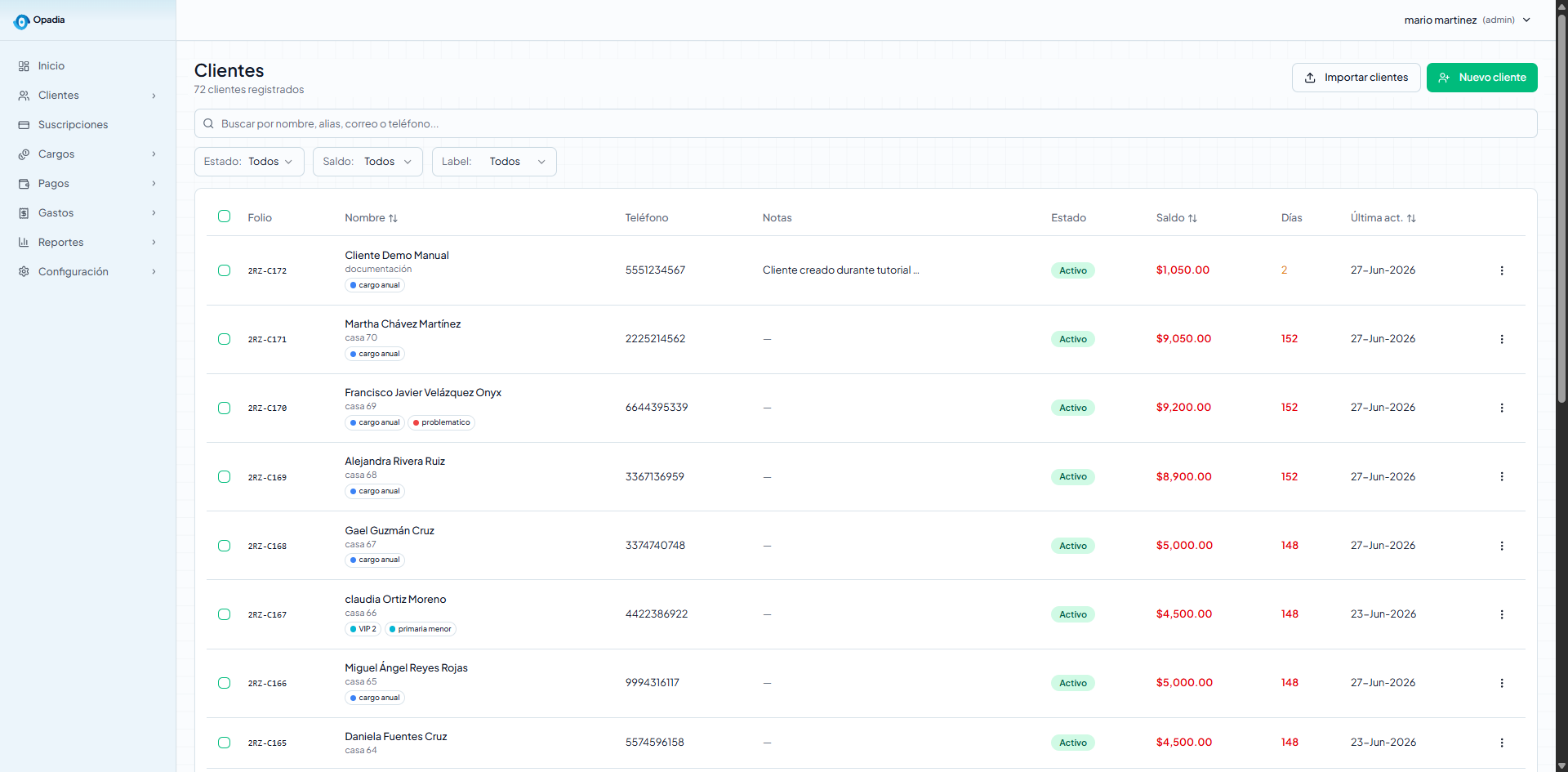
La lista muestra todos los clientes del negocio en una tabla paginada con las siguientes columnas:
| Columna | Significado |
|---|---|
| (☐) | Checkbox de selección múltiple para acciones en lote. |
| Folio | Identificador único del cliente dentro de tu negocio (ej. 2RZ-C172). Se asigna automáticamente al crear. |
| Nombre | Nombre completo del cliente, alias y las labels asignadas (badges con color). |
| Teléfono | Número de contacto principal. |
| Notas | Notas internas (etiquetas libres o recordatorios). El tooltip muestra el texto completo si es largo. |
| Estado | Activo, Suspendido o Inactivo. |
| Saldo | Total pendiente (vigente + vencido). En rojo si hay adeudo. |
| Días | Días de mora del cargo más antiguo. En rojo si >30, en ámbar si >0. |
| Última act. | Fecha del último movimiento registrado para el cliente. |
Filtros disponibles
- Buscar clientes: busca por nombre, alias, folio, teléfono o etiquetas.
- Estado:
Todos,Activos,Suspendidos,Inactivos. - Saldo:
Todos,Con adeudo,Al corriente,Sin adeudo. - Label: filtra por las labels que hayas definido.
- Botón “Limpiar filtros” cuando hay alguno activo.
Selección múltiple y acciones en lote
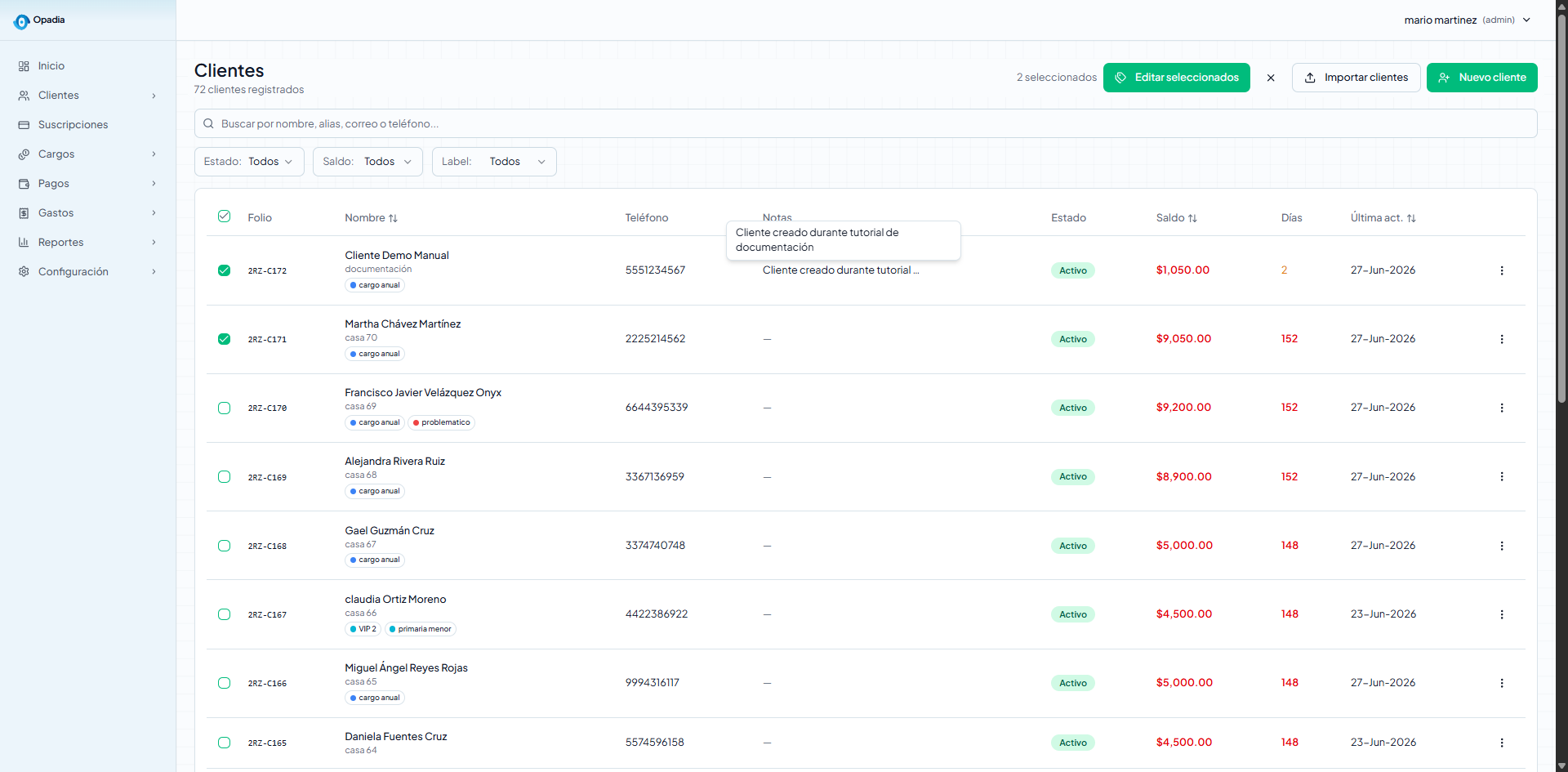
Marca los checkboxes de uno o más clientes. La barra superior mostrará:
N seleccionado(s)- Botón “Editar seleccionados” (abre el flujo para asignar labels en lote)
- Botón “X” para limpiar la selección.
Tip: el checkbox superior selecciona todos los de la página actual. Al cambiar de página o de filtros la selección se limpia automáticamente.
Acciones por fila
Cada fila tiene un botón “Acciones” que despliega un menú con:
- Ver detalle → abre la página del cliente.
- Estado de cuenta → abre la pantalla de estado de cuenta del cliente.
- Registrar pago → abre el modal de pago pre-llenado con ese cliente.
- Editar → abre el modal de edición de datos.
- Cambiar estado (solo Admin) → cambia el estado (Activo / Suspendido / Inactivo).
Buena práctica: usa el campo Labels para clasificar clientes por tipo (ej. VIP, moroso recurrente, local comercial). Esto te ayuda a filtrar, segmentar y aplicar etiquetas en lote.
Crear un nuevo cliente
-
En la lista de clientes, haz clic en el botón “Nuevo cliente” (esquina superior derecha).
-
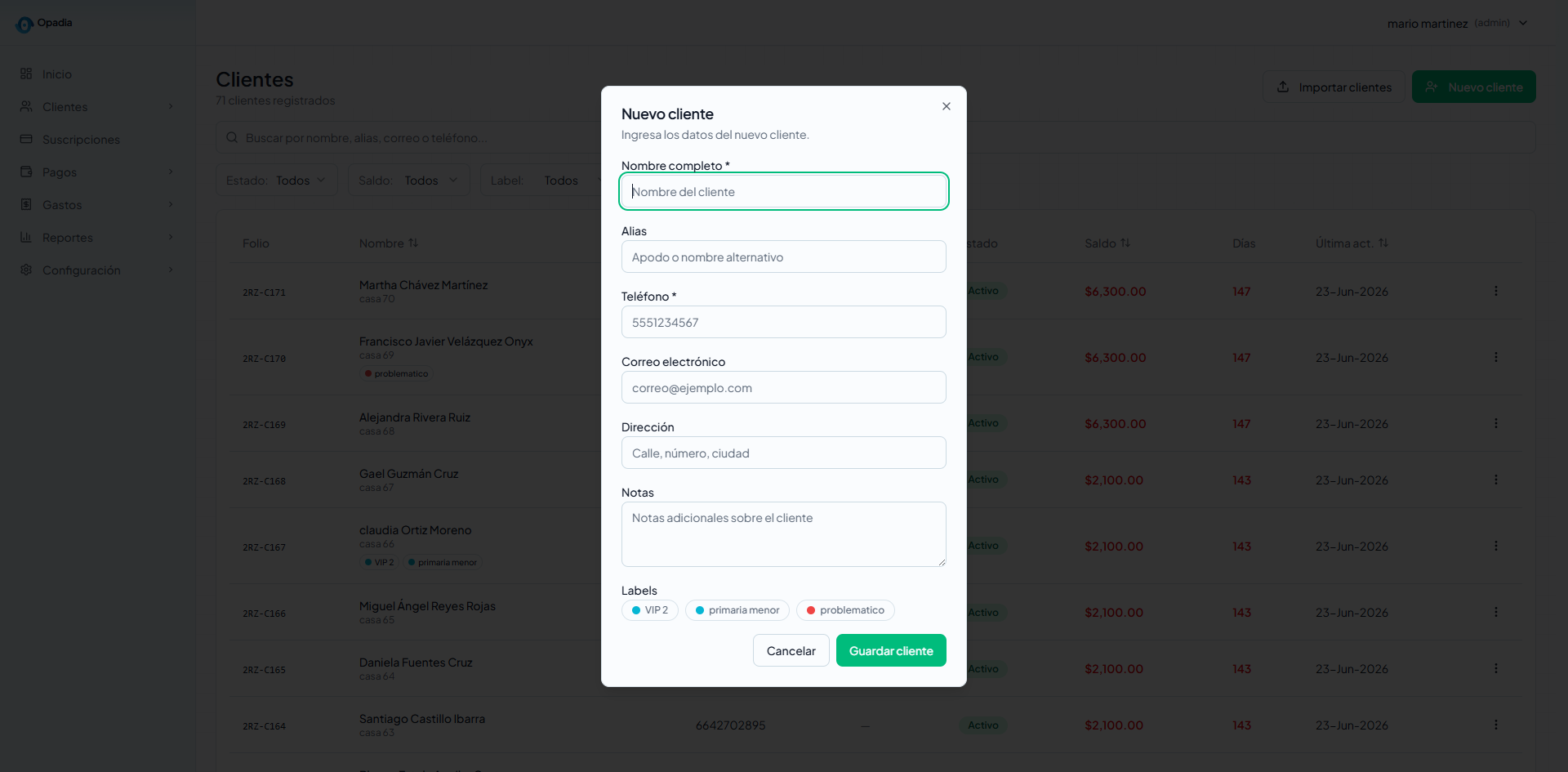
Se abrirá un formulario modal con los siguientes campos:
Campo Obligatorio Descripción Nombre completo ✅ Nombre y apellido del cliente. Alias ❌ Apodo o nombre corto para identificarlo (ej. casa 70). Teléfono ✅ Número de contacto principal. Correo electrónico ❌ Email para envío de comprobantes. Dirección ❌ Calle, número, colonia, ciudad, CP, estado. Notas ❌ Comentarios internos sobre el cliente. Labels ❌ Etiquetas para clasificar (multi-selección). -
Llena los campos obligatorios.
-
(Opcional) Marca una o varias etiquetas haciendo clic sobre ellas.
-
Haz clic en “Guardar cliente”.
Al guardar:
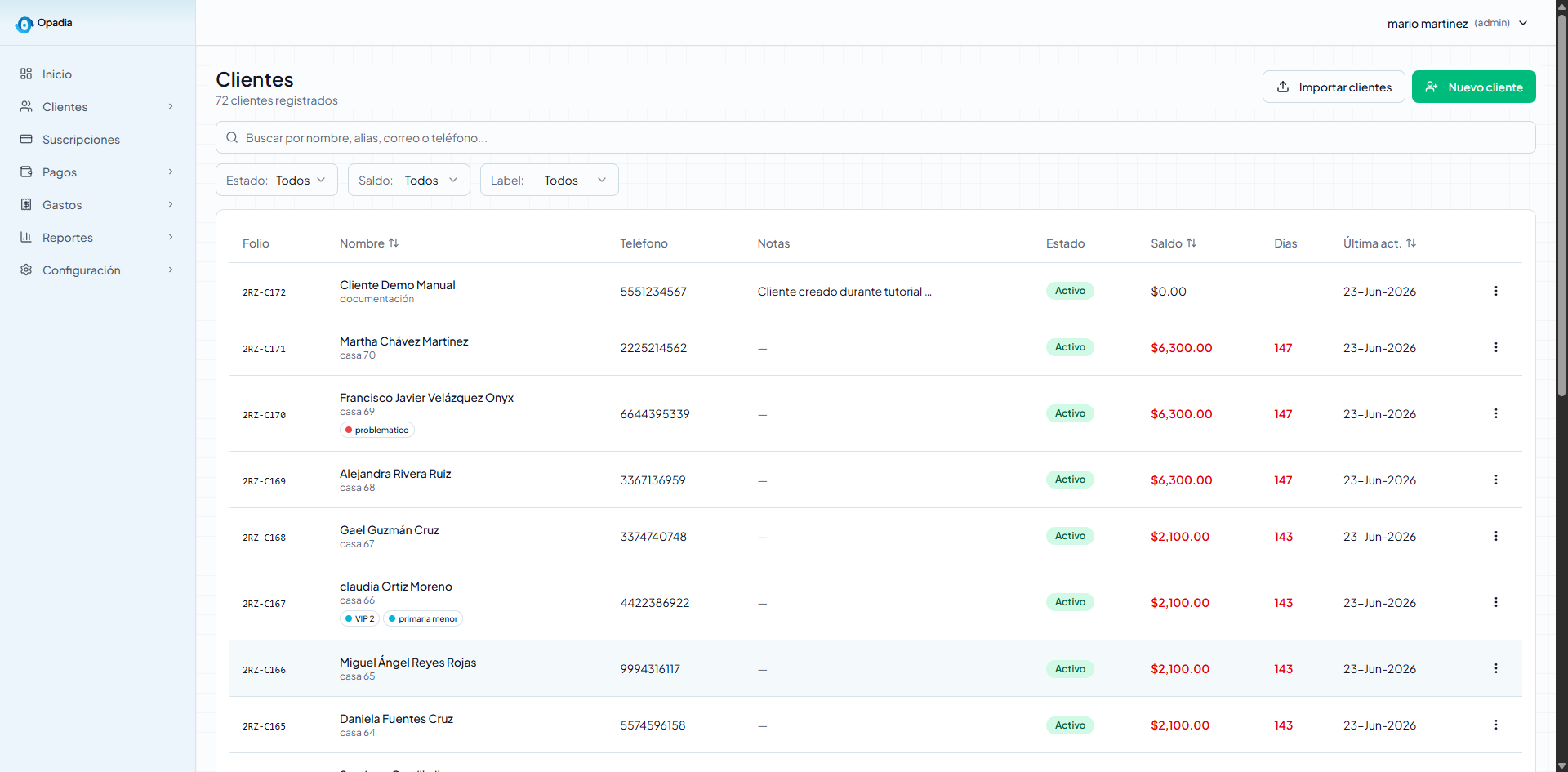
- El cliente aparece de inmediato en la lista.
- Se le asigna automáticamente un folio único (formato
{prefijo}-C###). - Su estado inicial es Activo y su saldo es $0.00.
Importar clientes desde Excel
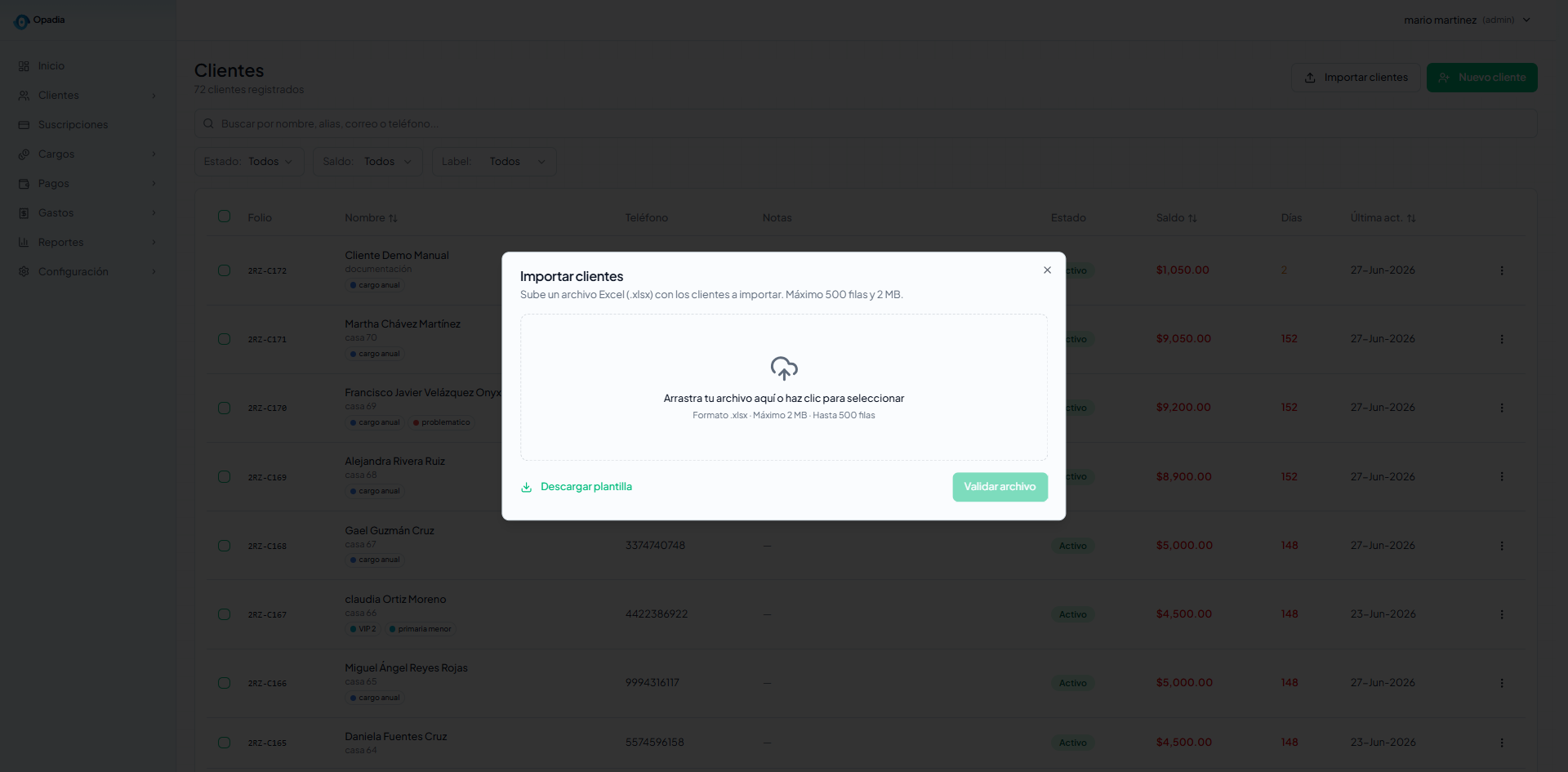
Si tienes un padrón de clientes en Excel, puedes cargarlos todos de una sola vez en lugar de capturarlos uno por uno.
Formato esperado del archivo
- Archivo Excel (.xlsx).
- Máximo 500 filas y 2 MB.
- La primera fila debe contener los encabezados (la plantilla ya los trae).
| Columna | Obligatoria | Descripción |
|---|---|---|
nombre / Nombre / Name | ✅ | Nombre completo del cliente. |
telefono / Teléfono / Phone | ✅ | Teléfono de contacto (máx. 20 caracteres). |
alias / Alias | ❌ | Apodo o nombre corto. |
correo / Email | ❌ | Correo electrónico. |
direccion / Dirección / Address | ❌ | Dirección completa. |
notas / Notas / Notes | ❌ | Comentarios internos. |
Los nombres de columna son case-insensitive y aceptan variantes sin acentos.
Procedimiento
-
En la lista de clientes, haz clic en “Importar clientes”.
-
Se abrirá un diálogo con los siguientes pasos:
Paso 1 — Subir archivo: arrastra tu
.xlsxo haz clic para seleccionarlo. Si no tienes archivo, usa “Descargar plantilla”.Paso 2 — Validar: el sistema analiza cada fila y reporta válidas ✅ e inválidas ❌ con el motivo. Solo las filas válidas se importarán.
Paso 3 — Confirmar: haz clic en “Importar N clientes”. El sistema crea los clientes y asigna folio automático.
Paso 4 — Resultados: verás el resumen con importados, omitidos y errores.
Importante — Idempotencia: la importación es idempotente. Si reenvías el mismo archivo, el sistema detecta los duplicados y no crea clientes nuevos.
Detalle de un cliente
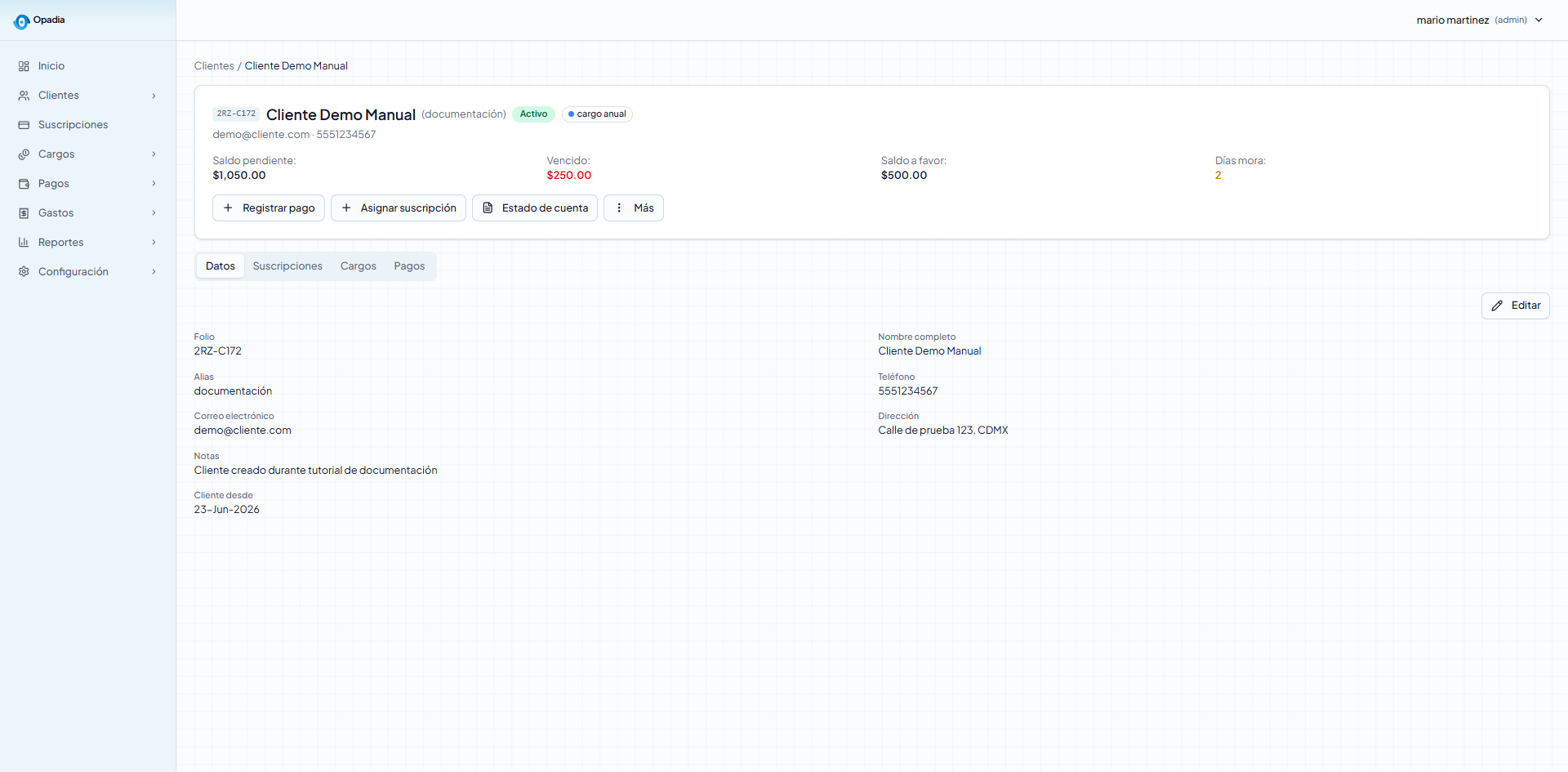
Al hacer clic en un cliente accedes a su página de detalle, que se compone de:
Encabezado del cliente
- Folio y Nombre completo (con alias entre paréntesis).
- Badge de estado (Activo / Suspendido / Inactivo).
- Labels del cliente mostradas como badges con color.
- Datos de contacto: email · teléfono.
- Resumen financiero en cuatro indicadores: Saldo pendiente, Vencido, Saldo a favor y Días mora.
- Botones de acción: Registrar pago, Asignar suscripción, Estado de cuenta y Más.
Pestañas
La página de detalle tiene 4 pestañas:
📄 Datos
Información de contacto y datos fiscales del cliente. Desde aquí puedes editar todos los campos.
📋 Suscripciones
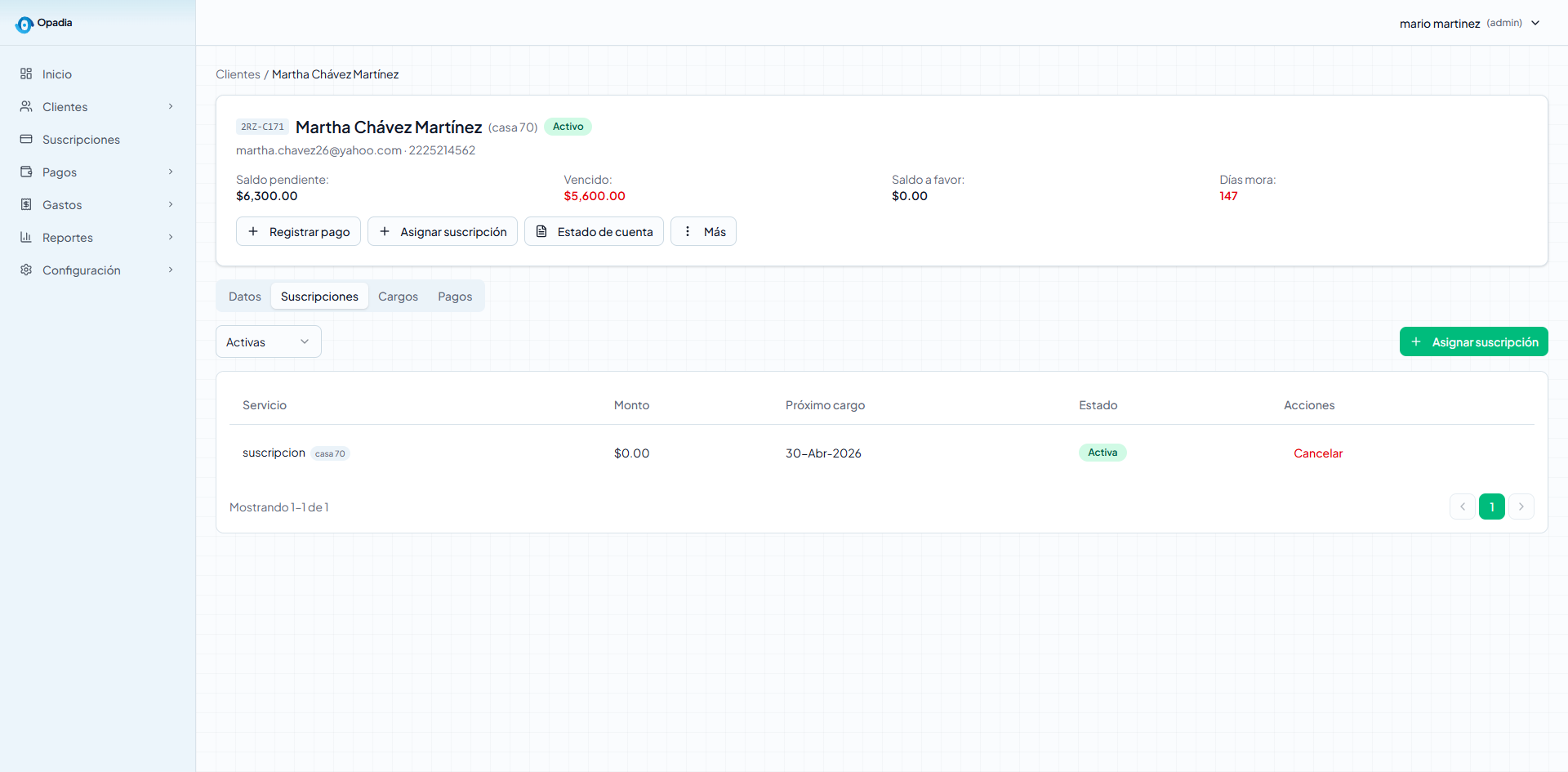
Lista de las suscripciones que el cliente tiene activas. Muestra servicio, alias, monto, próximo cargo, estado y acciones. Filtro rápido: Activas, Todas, Canceladas.
💸 Cargos
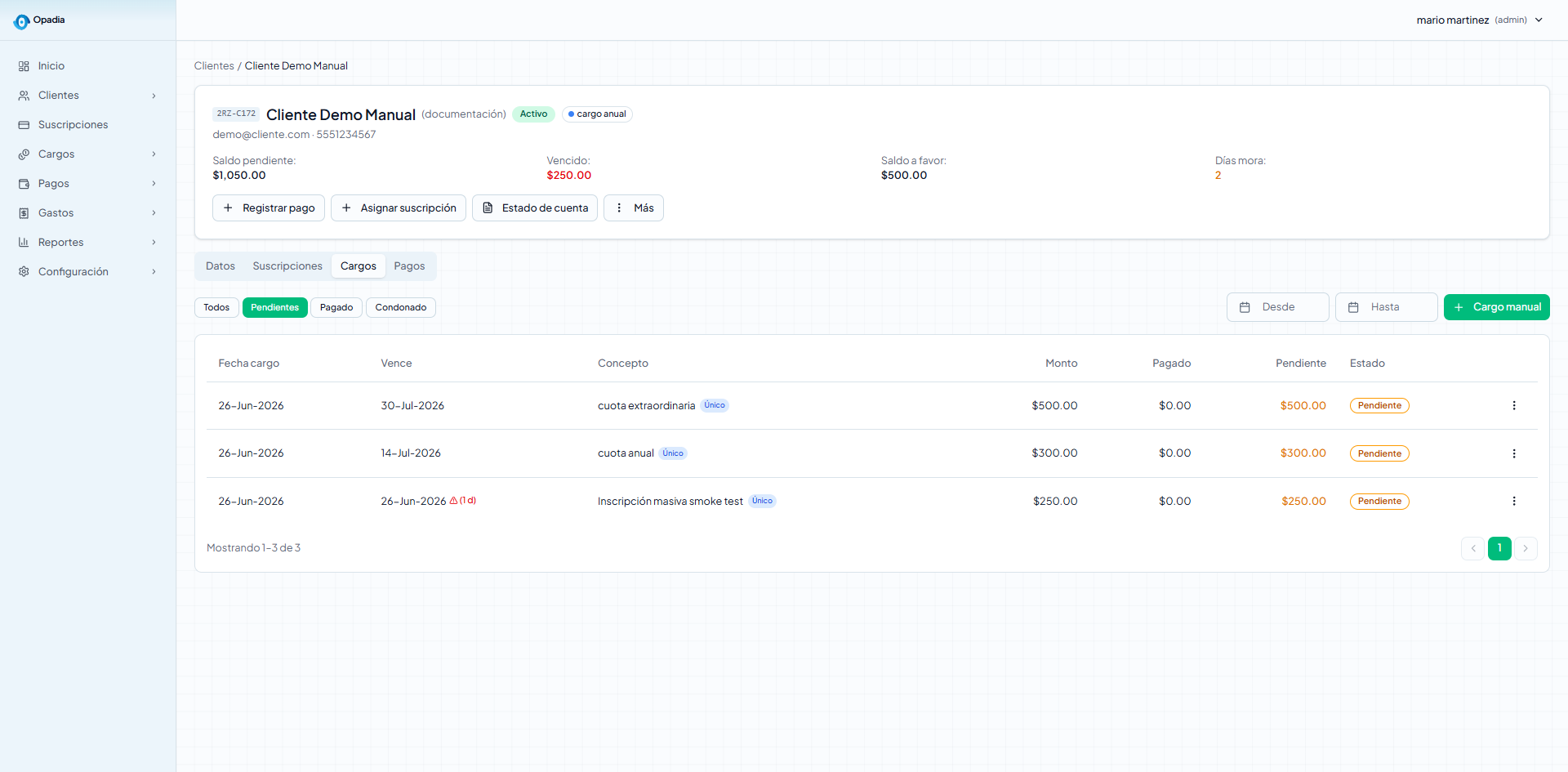
Historial completo de cargos generados para el cliente. Cada fila muestra fecha, vencimiento, concepto, tipo (Recurrente/Único), montos, saldo, estado y acciones. Filtros por estado y rango de fechas. Botón “Cargo manual” para crear un cargo puntual.
💰 Pagos
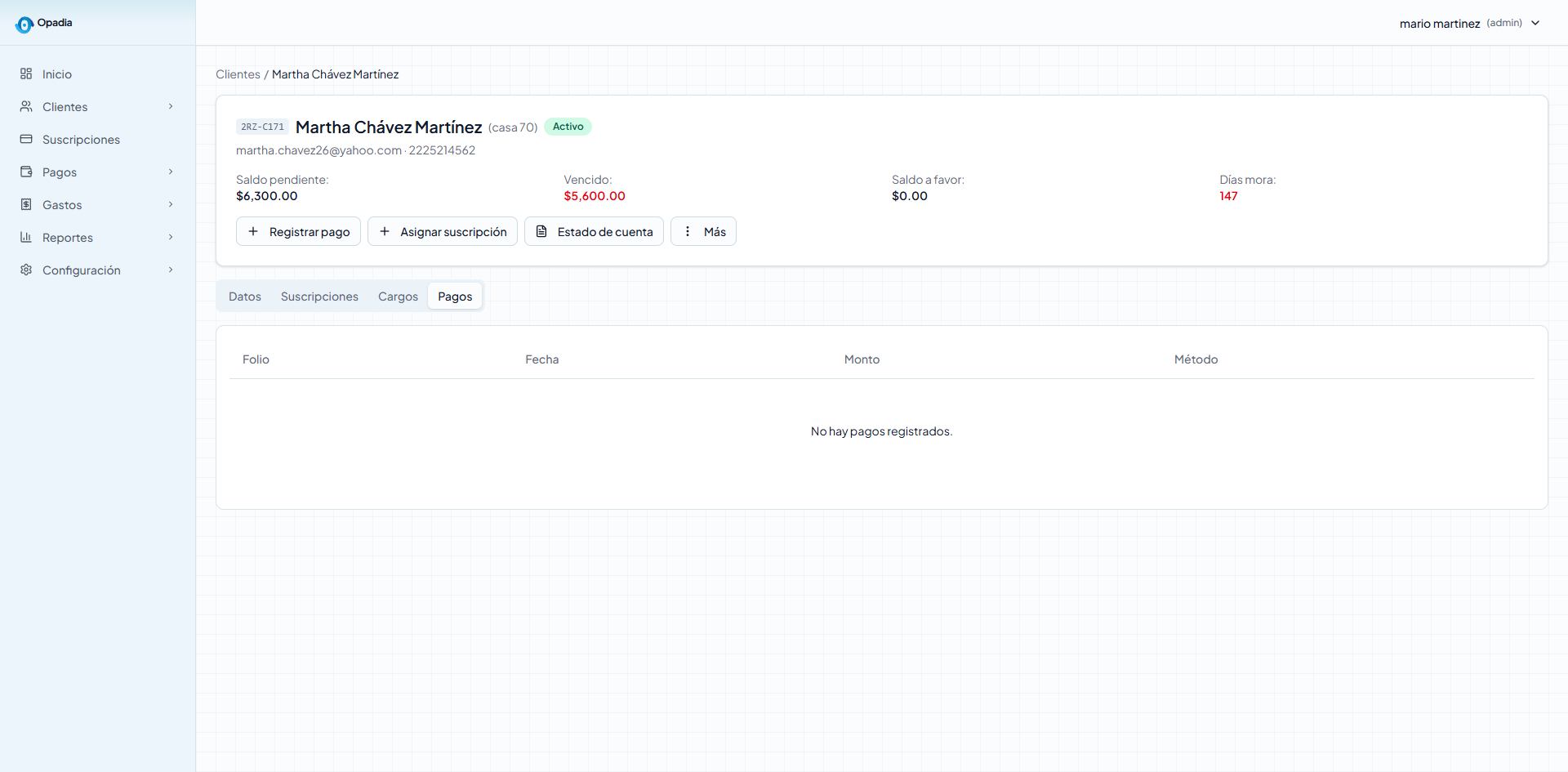
Historial de pagos aplicados al cliente: folio, fecha, monto, método de pago.
Estado de cuenta
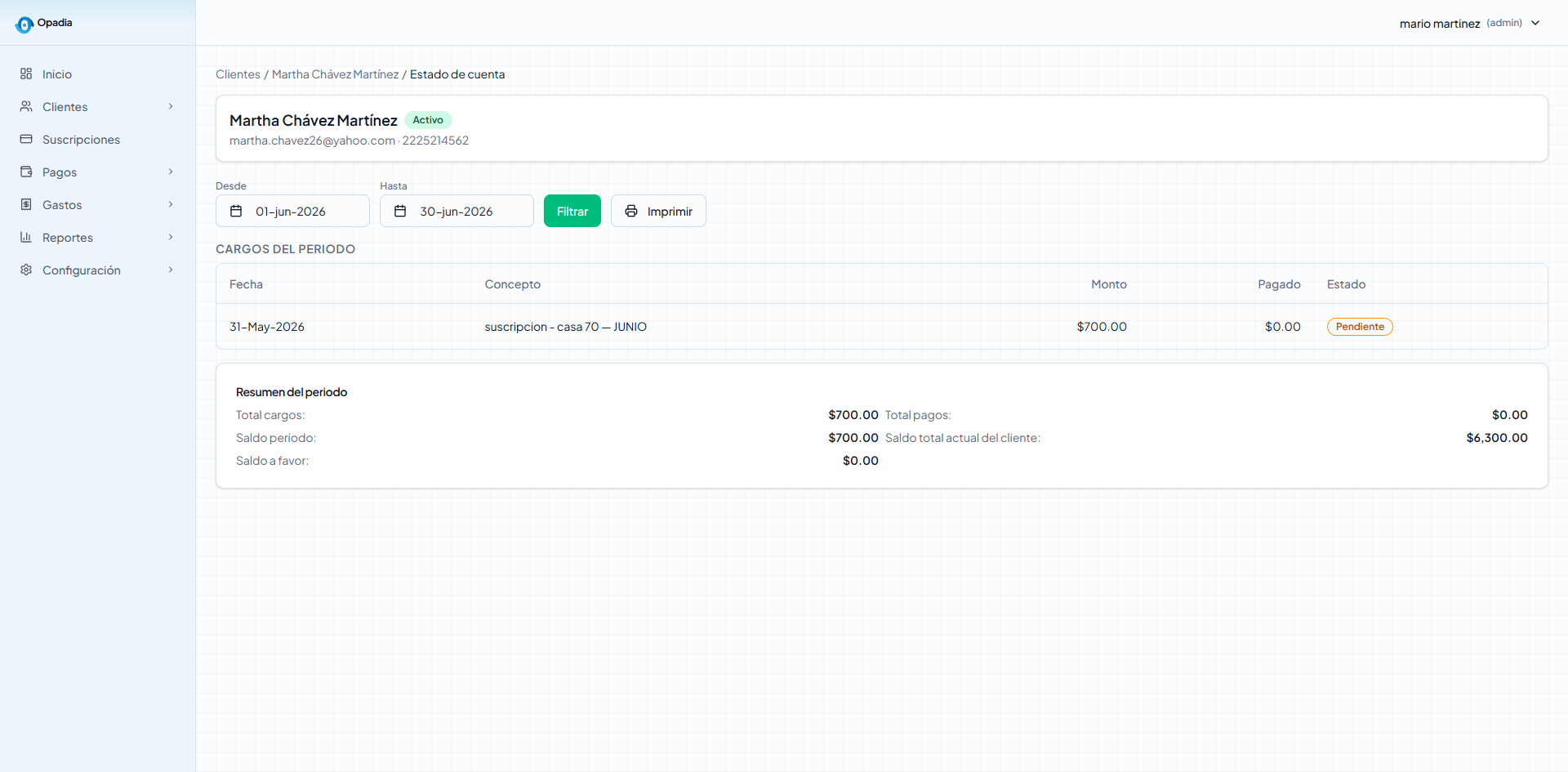
Es una vista imprimible de los movimientos del cliente en un periodo.
Cómo llegar: desde la lista de clientes → Acciones → Estado de cuenta, o desde el detalle del cliente → “Estado de cuenta”.
Elementos de la pantalla:
- Selector Desde / Hasta: rango de fechas.
- Botón “Filtrar”: aplica el rango.
- Botón “Imprimir”: genera una vista optimizada para imprimir o guardar como PDF.
- Tabla “CARGOS DEL PERIODO”: cada cargo con su fecha, concepto, monto, monto pagado y estado.
- Resumen del periodo: Total cargos, Total pagos, Saldo periodo, Saldo total actual, Saldo a favor.
Tip: el estado de cuenta es lo que se entrega al cliente cuando solicita un comprobante. Usa el botón Imprimir y guarda como PDF.
Asignar una suscripción a un cliente
- En el detalle del cliente, haz clic en “Asignar suscripción”.
- Se abrirá un wizard con: Suscripción (del catálogo), Fecha de inicio, Día de corte (si aplica), Alias interno (opcional).
- Confirma. A partir de la fecha indicada se comenzarán a generar cargos automáticos.
Los cargos se generan diariamente por un job en el backend; normalmente verás el primer cargo dentro de las siguientes 24 horas.
Registrar un cargo manual
Además de los cargos automáticos por suscripción, puedes generar un cargo único (no recurrente):
- En la pestaña Cargos del cliente, haz clic en “Cargo manual”.
- Captura: Concepto, Monto, Fecha de vencimiento, Notas (opcional).
- Guarda. El cargo aparecerá como
Pendientey se incluirá en la próxima aplicación de pago.
Nota: los cargos manuales siempre usan la fecha de vencimiento que captures aquí. Los Días para vencimiento configurados en la suscripción solo aplican a los cargos automáticos generados por el job diario.
Editar y cambiar estado de un cliente
- Editar: desde la lista → Acciones → Editar, o en la pestaña Datos del detalle → botón Editar.
- Cambiar estado (solo Admin): Acciones → Cambiar estado.
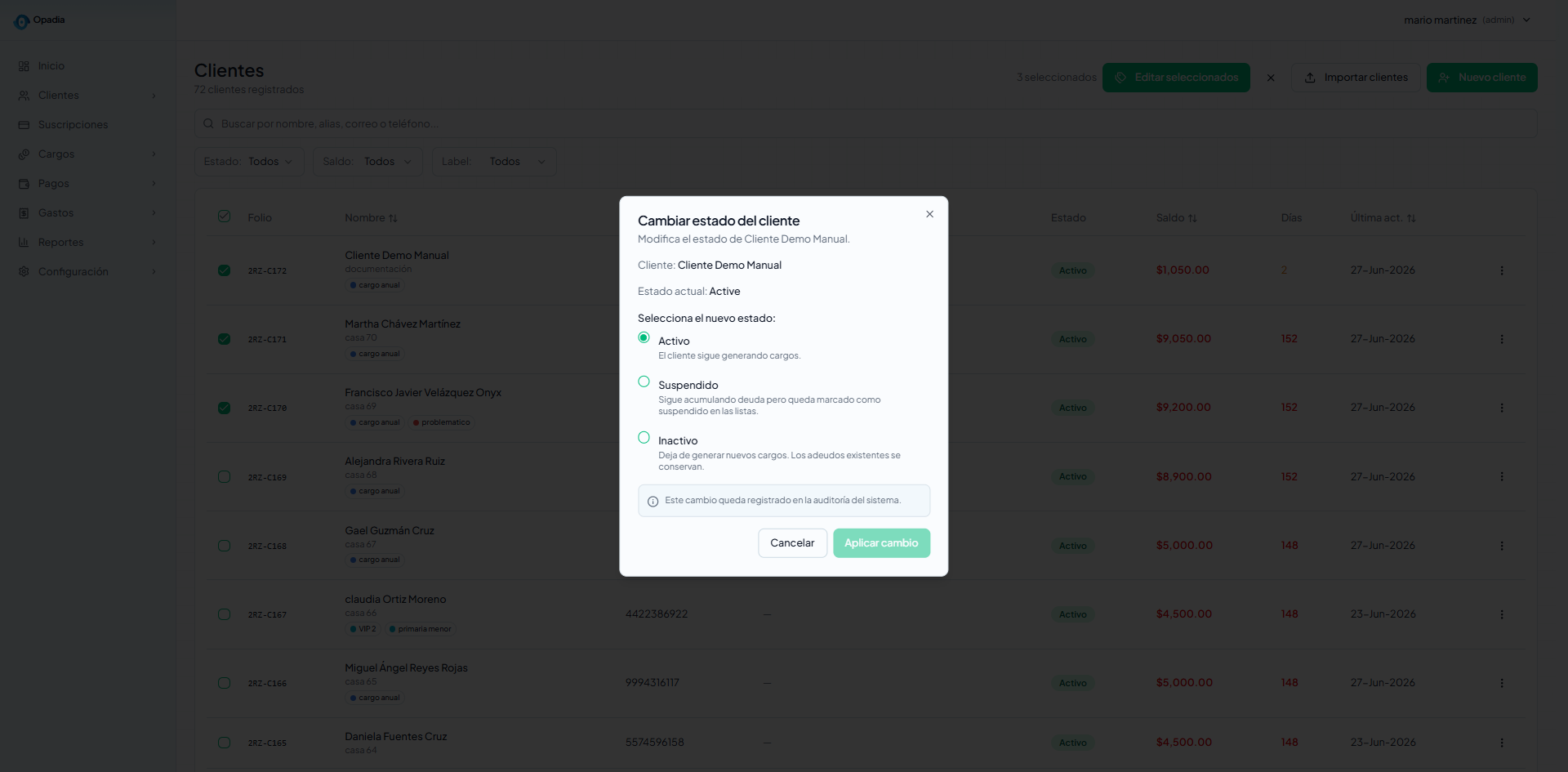
| Estado | Comportamiento |
|---|---|
| Activo | El cliente sigue generando cargos normalmente. |
| Suspendido | Sigue acumulando deuda, pero queda marcado como suspendido (útil para pausar el servicio sin perder historial). |
| Inactivo | Deja de generar nuevos cargos. Los adeudos existentes se conservan. |
Auditoría: todo cambio de estado queda registrado con el usuario, fecha y valor anterior/nuevo en el log de auditoría.
Asignar labels en lote
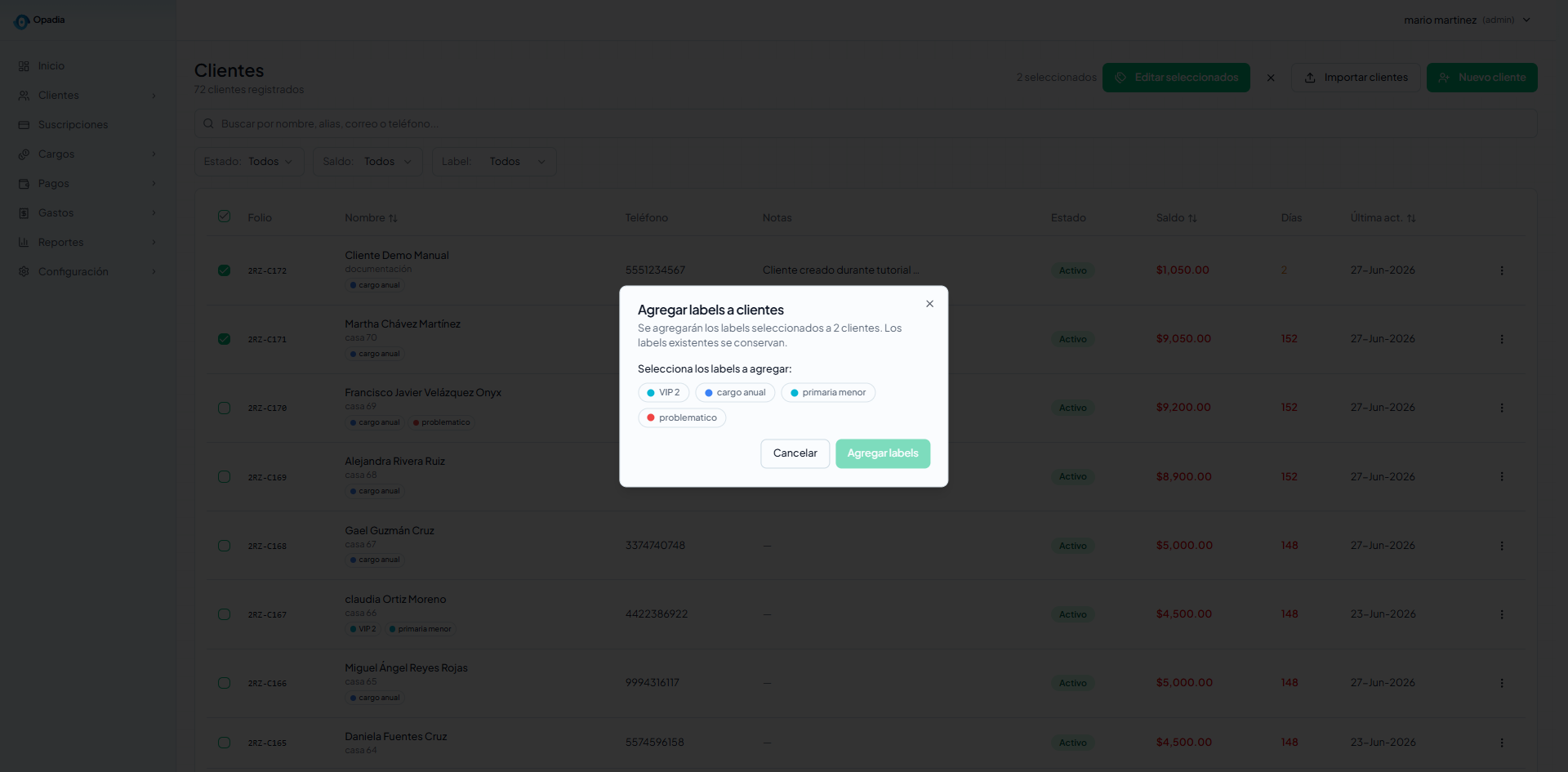
- En la lista de clientes, marca los checkboxes de los clientes que quieras etiquetar.
- Haz clic en “Editar seleccionados”.
- Se abrirá un modal con los labels disponibles como badges seleccionables.
- Marca uno o varios labels. Los labels ya asignados a un cliente se conservan (la asignación es aditiva).
- Haz clic en “Agregar labels”.
Catálogo de labels de cliente
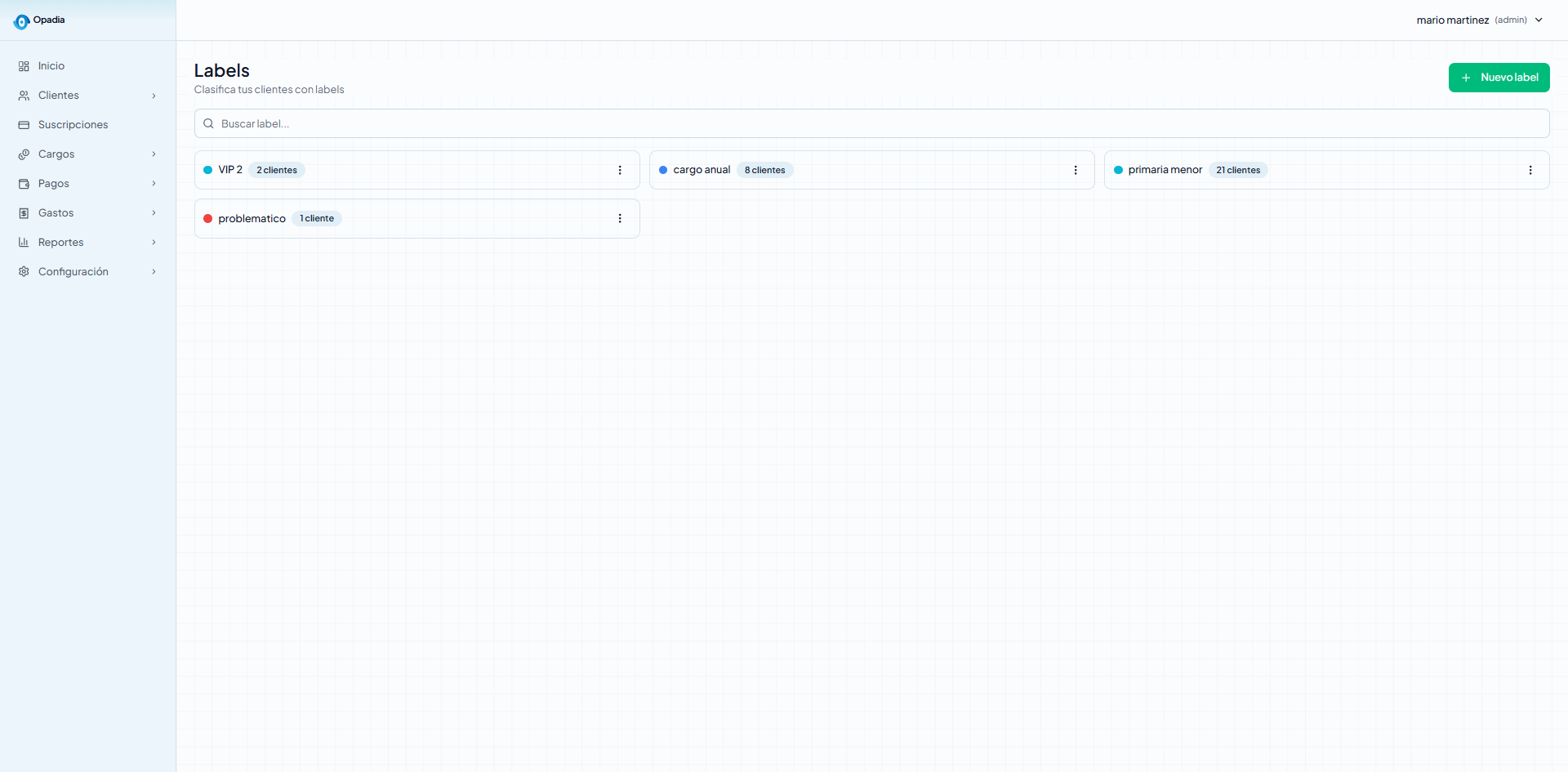
Las labels son etiquetas flexibles que asignas a los clientes para clasificarlos (ej. VIP, problemático, primaria menor, cargo anual). Se les puede asignar un color para identificarlas visualmente.
Cómo llegar: barra lateral → Clientes → Labels, o navega a /clientes/etiquetas.
Operaciones disponibles:
- Nuevo label: crea una label con nombre y color opcional.
- Buscar: filtra por nombre.
- Editar: cambia nombre y color.
- Eliminar: quita la label. Los clientes que la tenían asignada la perderán.
Buena práctica: crea al inicio un set corto de labels que representen tus categorías de negocio. No abuses: 5–10 labels bien definidas son más útiles que 50 redundantes.